![hssoft-logo-color-1000.png]](https://help.hssoft.com/hs-fs/hubfs/hssoft-logo-color-1000.png?height=50&name=hssoft-logo-color-1000.png)
Eine Gesamtübersicht zum Thema Datev findest du hier
So erstellst du einen DATEV-Export
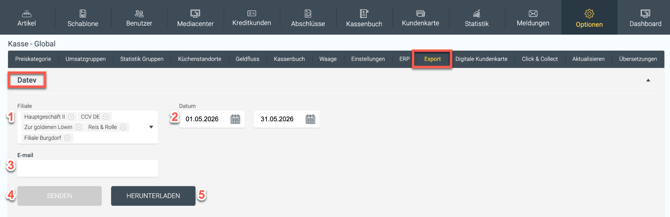
Öffne Optionen > Export > Datev.- Wähle unter Filiale die Filialen aus, deren Daten exportiert werden sollen.
- Lege den gewünschten Zeitraum fest.
- Hier kannst du die E-Mail Adresse von deinem Steuerberater einfügen
- Und die Datei dem Steuerberater senden
- Klicke auf Herunterladen, um die Datei auf dem Computer zu speichern
Filialen gezielt auswählen
Im Feld Filiale kannst du eine oder mehrere Filialen markieren, die im Export berücksichtigt werden sollen.
.gif?width=670&height=313&name=Bildschirmaufnahme%202026-06-11%20um%2009.44.59%20(4).gif)
Tipp: Die gezielte Auswahl von Filialen ist besonders sinnvoll, wenn du beispielsweise eine Testfiliale verwendest. So kannst du sicherstellen, dass die dort erzeugten Testumsätze nicht in den DATEV-Export übernommen werden.
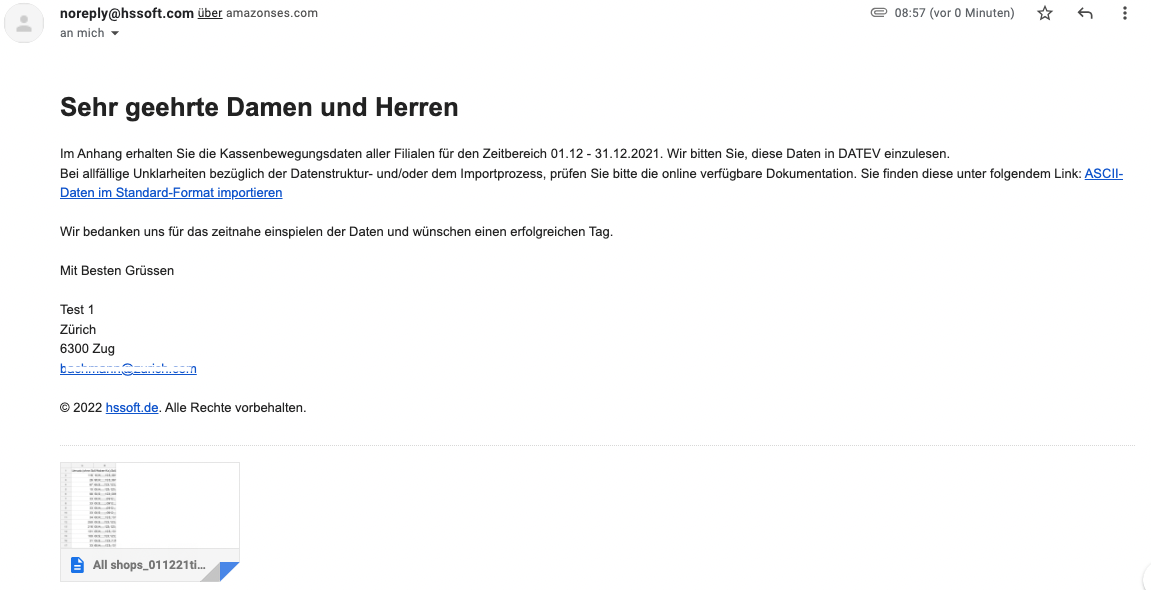
So schaut die E-Mail beim Empfänger aus: