
Damit die Vorbestellungen automatisch an den Wawi Assist übermittelt werden, musst du im CashAssist einige Einstellungen einmalig vornehmen.
Schritt 1: Kunden für Vorbestellungen im Wawi Assist anlegen
Bevor du mit den Einstellungen im CashAssist beginnst, lege im Wawi Assist einen Kunden für Vorbestellungen an – idealerweise je Filiale einen eigenen.
Markiere diesen Kunden als "Kreditkunde CashAssist".
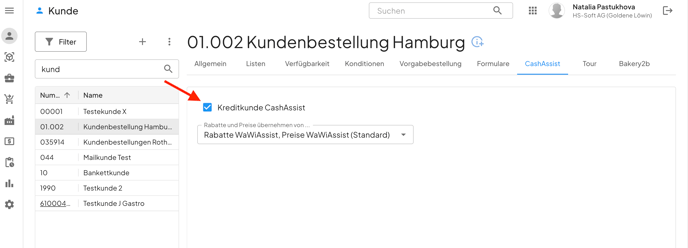
➡️ Dieser Kunde dient als Ziel für die automatisch übermittelten Bestellungen.
Wenn später eine Vorbestellung an der Kasse gemacht wird, erscheint diese im Wawi Assist unter dem Namen der entsprechenden Filiale.
🔁 Wenn du bereits Filialbestellungen im Einsatz hast, ist dafür meist schon ein Kunde im Wawi Assist hinterlegt (z. B. Filialbestellung Hamburg).
Du kannst denselben Kunden auch für Vorbestellungen verwenden – Standardkunde 1 reicht also in vielen Fällen völlig aus.
🎯 Möchtest du jedoch Vorbestellungen und Filialbestellungen getrennt auswerten, z. B.:
-
Filialbestellung Hamburg
-
Kundenbestellung Hamburg
… dann musst du zwei getrennte Kunden im Wawi Assist anlegen und je nach Bestelltyp zuweisen.
Schritt 2: Bestellart im CashAssist (Windows-Version) einrichten
⚠️ Wichtig: Diese Einstellung ist aktuell nur in der CashAssist Windows-Version verfügbar.
Wenn du mit einer Web-Version arbeitest, wende dich bitte an den HS-Soft Support – wir helfen dir gerne bei der Einrichtung.
-
Bestelltyp anlegen
-
Gehe zu den Einstellungen im CashAssist
-
Lege einen neuen Bestelltyp an
-
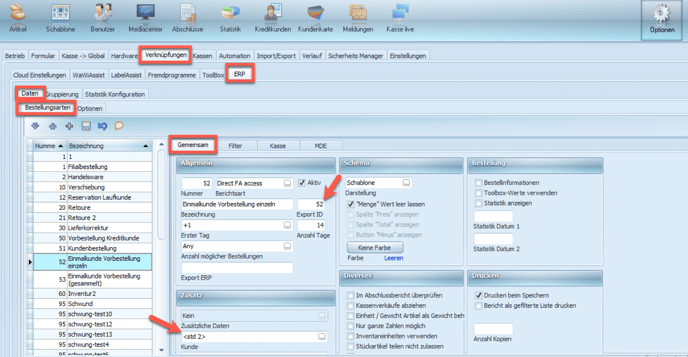
Wähle als Typ: DirectFAccess
-
Vergib eine passende Bezeichnung, z. B. Click&Collect
-
Setze die Export-ID auf 52
-
-
Zeitraum für Vorbestellungen definieren
-
Erster möglicher Tag:
-
+0= Abholung auch heute möglich -
+1= Abholung erst ab morgen
-
-
Maximale Anzahl Tage im Voraus definieren (z. B. 7)
-
Anzahl möglicher Bestellungen auf "Any" setzen
-
-
ERP-Feld für Standardkunden definieren
-
Unter „zusätzliche Daten“ wählst du den Standardkunden, unter dem die Vorbestellungen im Wawi Assist gespeichert werden sollen.
In unserem Beispiel:
-
Für Kundenbestellungen wird Standardkunde 2 verwendet
-
Dieser ist nicht identisch mit dem Kunden für die Filialbestellungen
-
-
-
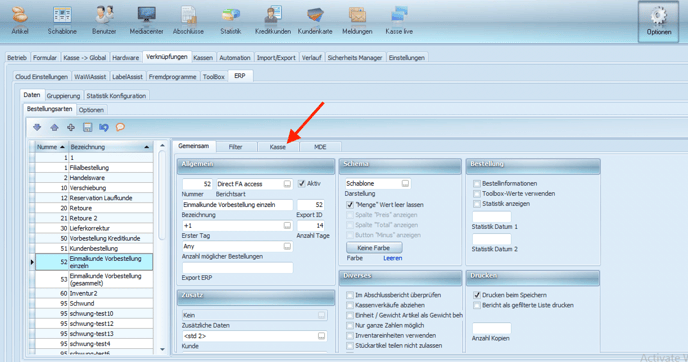
definiere für welche Kassen, der Bestelltyp verfügbar sein soll:
Schritt 3: Kassen mit WawiAssist Kunden verknüpfen
Jede Kasse muss mit dem richtigen Wawi Assist Kunden verbunden sein.
Wenn du – wie in unserem Beispiel – unterschiedliche Kunden für Filial- und Kundenbestellungen nutzt, gilt folgende Aufteilung:
-
ERP-Feld 1 = für Filialbestellungen, Retouren und Inventur
-
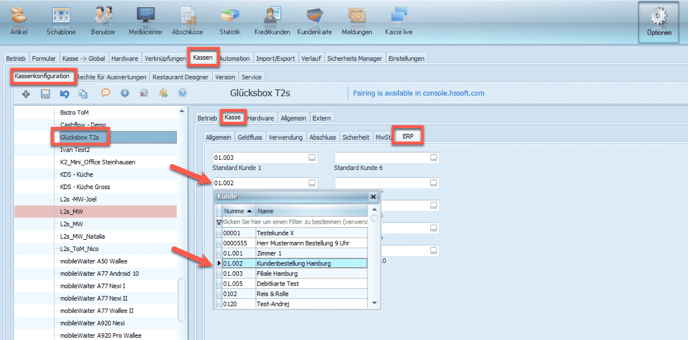
ERP-Feld 2 = für Kundenbestellungen (Click&Collect)
So geht’s:
-
Öffne die Kassen-Einstellungen
-
Trage im Feld 2 den passenden Wawi Assist Kunden ein
➡️ Auf diesen werden alle Kundenbestellungen gebucht
So funktioniert die Übertragung
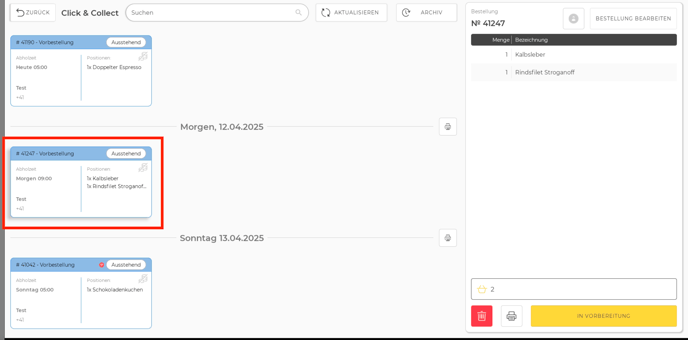
Sobald eine Vorbestellung an der Kasse gemacht wird:
-
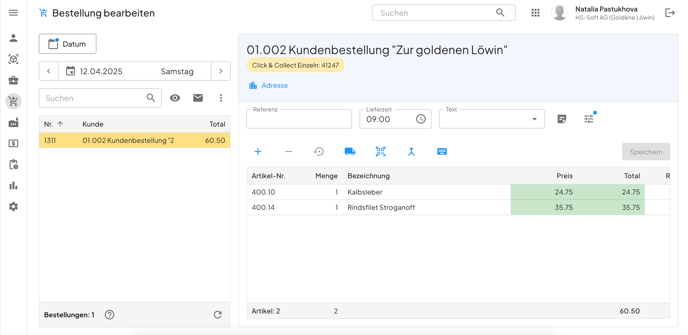
Die Bestellung erscheint sofort im Wawi Assist im Bereich
„Bestellung bearbeiten“ -
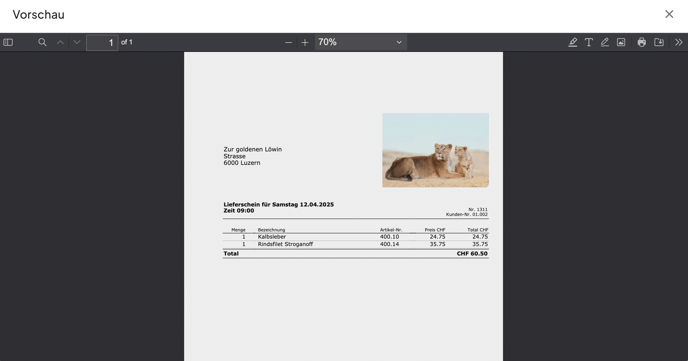
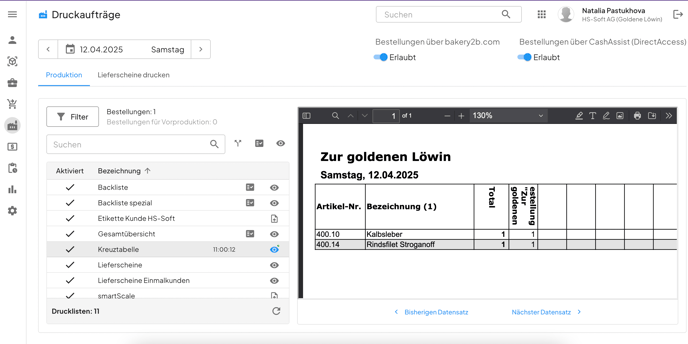
Alle bestellten Produkte und Mengen sind dort ersichtlich
✅ Vorteile
-
Keine manuelle Erfassung mehr
-
Immer aktuelle Produktionsdaten
-
Optimale Vorbereitung für Abholung & Lieferung