
Mit dem CashAssist Web kannst du ganz einfach mehrere Kundenkarten auf einmal bearbeiten – zum Beispiel mit einem Rabatt oder einem Startguthaben. Das spart dir Zeit und viele Klicks!
📍 So gehst du vor:
1. Mehrere Karten gleichzeitig aufladen & beschriften
✅ Typische Einsatzmöglichkeiten:
-
Vorbereitung von Geschenkgutscheinen
Du möchtest eine Serie an Gutscheinkarten erstellen – alle Karten sollen direkt mit einem bestimmten Betrag und Namen (z. B. „Geschenkgutschein“) versehen sein.
-
Öffne den CashAssist Web und gehe in den Kundenkartenbereich.
-
Wechsle in den Reiter „Serien“.
-
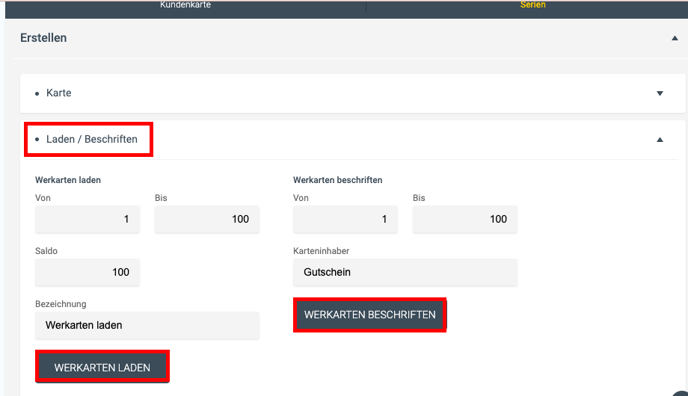
Unter „Laden“ kannst du mehreren Karten gleichzeitig einen Saldo hinzufügen
- Unter „Beschriften“ kannst du mehreren Karten gleichzeitig (z. B. als Geschenkgutschein) beschriften
💡 Hinweis zur Buchhaltung:
Bitte denk daran, dass das manuelle Aufladen von Gutscheinen im System nicht mit der Kasse verbunden ist.
Das bedeutet:
Diese Gutscheine wurden nicht über die Kasse verkauft, sondern nur im System aufgeladen.
📌 Wichtig für die Buchhaltung:
Dokumentiere solche Aufladungen unbedingt separat – z. B. mit einer internen Liste oder einem Buchungsbeleg.
2. Weitere Einstellungen für mehrere Karten setzen (z. B. Rabattyp, Punkte aktivieren)
-
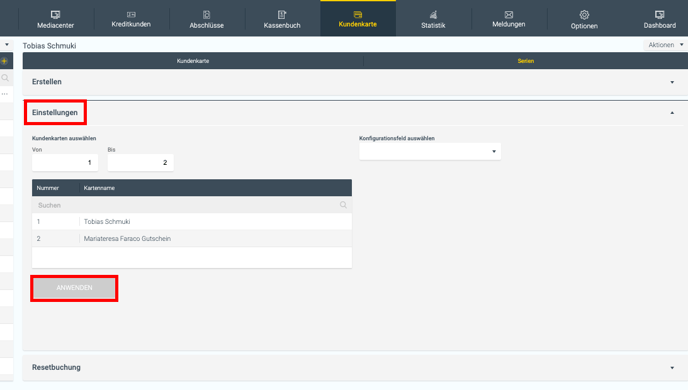
Klicke im Bereich „Serien“ auf „Einstellungen“.
-
Gib an, für welche Kartennummer(n) die Einstellungen übernommen werden sollen.
-
Klicke auf „Anwenden“.
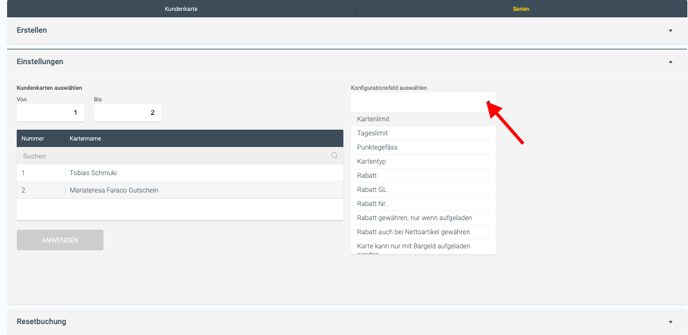
Rabatt oder andere Konfiguration übernehmen
-
Wähle eine passende Konfiguration aus der Liste, z. B. „Rabatt auf alle Artikel“.
-
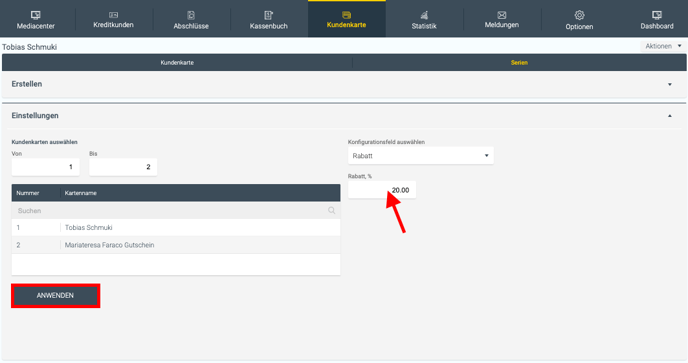
Gib den gewünschten Rabatt in Prozent ein.
-
Klicke auf „Anwenden“, um die Einstellung für alle ausgewählten Karten zu übernehmen.
3. Änderungen mit „Multiupdate“
-
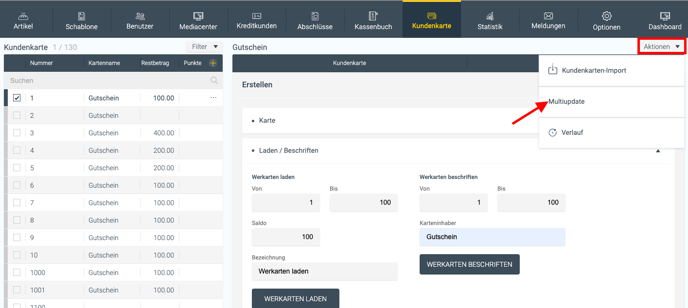
Unter dem Bereich „Aktionen“ findest du den Button „Multiupdate“.
-
Damit kannst du mehrere Karten markieren und gleichzeitig für alle markierten Karten bsw. den Rabatt einstellen:
.gif?width=688&height=361&name=Bildschirmaufnahme%202026-01-18%20um%2011.18.27%20(1).gif)
4. Resetbuchung
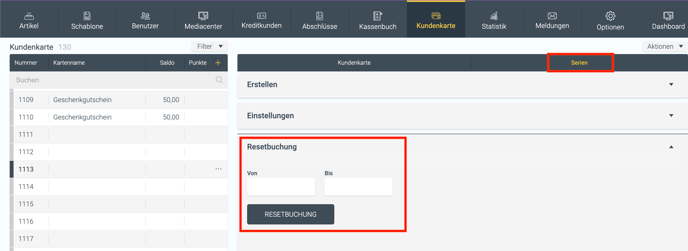
Die Resetbuchung im Bereich Serien der Kundenkarten-Funktion wird verwendet, um den Saldo (Guthaben) von mehreren Karten gleichzeitig auf null zu setzen – also zurückzusetzen.
✅ Typische Anwendungsfälle für die Resetbuchung:
-
Zum Jahreswechsel: Wenn du z. B. jedes Jahr mit neuen Gutscheinsaldi arbeiten möchtest.
-
Bei der Rücknahme oder Deaktivierung von Karten: Wenn Karten nicht mehr genutzt werden sollen und das Guthaben gelöscht werden muss.
-
Für Testkarten: Wenn du Testkarten mit Saldo versehen hast und diese wieder auf null bringen willst.
🔄 So funktioniert die Resetbuchung:
-
Gib den Startwert („Von“) und Endwert („Bis“) der Kartennummern ein, die zurückgesetzt werden sollen.
-
Klicke auf „Resetbuchung“.
-
Der Saldo und andere Einstellungen dieser Karten wird auf 0,00 € gesetzt.
💡 Wichtig: Diese Funktion ist dauerhaft – nach dem Zurücksetzen ist das vorherige Guthaben nicht mehr sichtbar oder wiederherstellbar. Bitte nur verwenden, wenn du dir sicher bist.