
Wenn ein Kunde seine gesammelten Punkte einlösen möchte, geht das ganz einfach – über die Kundenkarte an der Kasse. Dafür brauchst du spezielle Artikel, die nur für den Punktewechsel gedacht sind.
Du hast zwei Möglichkeiten – beide funktionieren nach dem ähnlichen Prinzip:
✅ 1. Einfache Geschenkartikel anlegen
Diese Variante ist ideal, wenn du nur wenige Artikel mit Punkten eintauschen möchtest – z. B.:
| Punkte | Artikel |
|---|---|
| 400 Punkte | Kaffee nach Wahl |
| 800 Punkte | Schutzengeli |
| 2200 Punkte | Weihnachtsgeschenkbox |
| 2600 Punkte | Schwarzwaldtorte |
🛠️ So richtest du den Artikel ein:
-
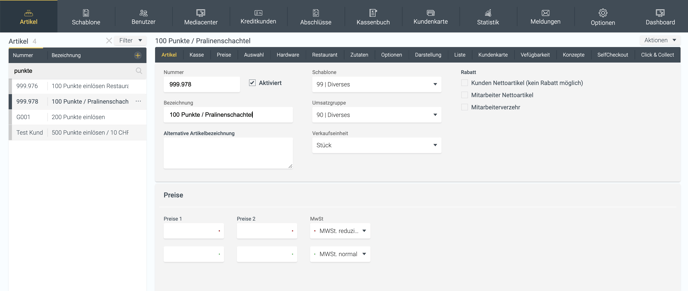
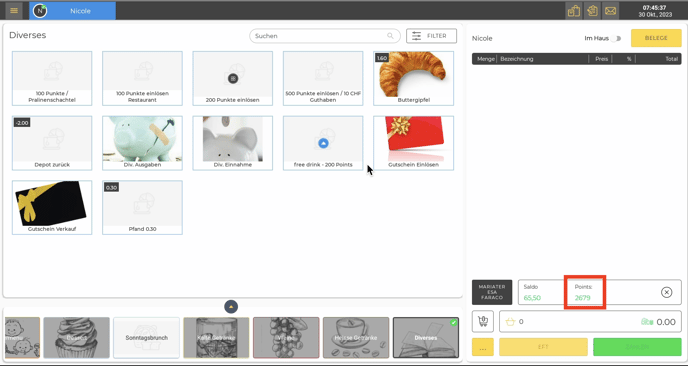
Lege einen Artikel ohne Preis an – z. B. „100 Punkte / Pralinenschachtel“
-
Die MwSt.-Einstellung beim Artikel spielt keine Rolle (du kannst das Feld leer lassen)
-
Verknüpfe den Artikel mit einer Schablone und einer Umsatzgruppe – z. B. „Diverses“ oder „Punkte-Einlösung“
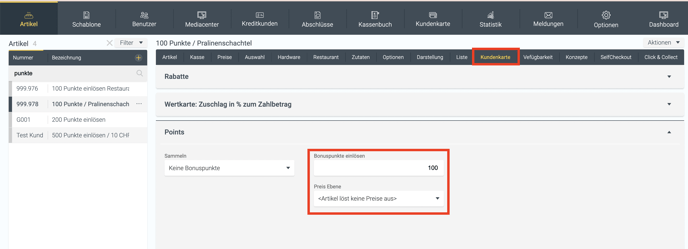
- Definiere im Feld "Kundenkarte-Punkte“, wie viele Punkte für Einlösung nötig sind
- Dieser Artikel löst keinen Preis aus
💳 Ablauf an der Kasse:
-
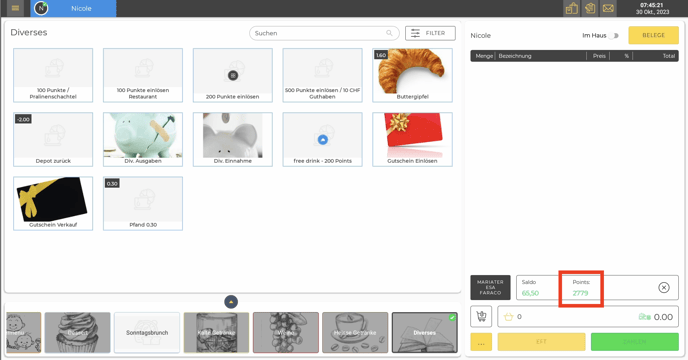
Kundenkarte an den Leser halten
-
Den Artikel „100 Punkte / Pralinenschachtel“ antippen
-
Auf die Taste „Karte“ drücken
🔄 Jetzt werden automatisch:
-
-
Die Punkte abgezogen
-
Der Artikel als eingelöst verbucht
-
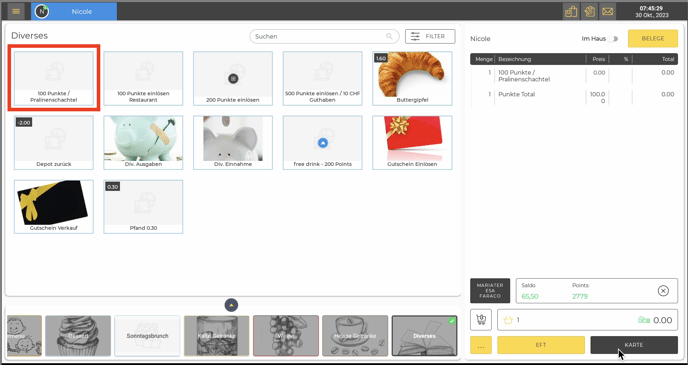
- Du kannst danach die Kundenkarte noch einmal an den Leser halten, um zu prüfen, ob Punkte abgezogen sind
Videobeispiel:
.gif?width=688&height=360&name=Bildschirmaufnahme%202024-07-05%20um%2012.43.30%20(1).gif)
✅ 2. Auswahlartikel mit Schablonen (für viele Geschenkartikel)
Diese Variante eignet sich super, wenn du sehr viele verschiedene Geschenkartikel hast, die nach Punktestufen gruppiert werden sollen.
🛠️ Schritt 1:
Schablone mit Punkteartikeln anlegen
-
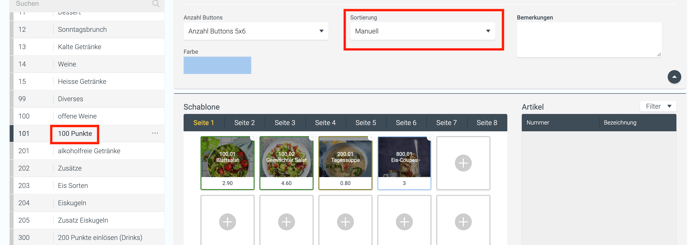
Erstelle eine neue Schablone, z. B. „100 Punkte einlösen“
-
Füge alle passenden Geschenkartikel per manueller Sortierung hinzu
-
Verwende eine hohe Positionsnummer (ab 100) bei dieser Schablone, damit die Schablone nicht direkt auf der Kasse erscheint
🛠️ Schritt 2:
Auswahlartikel für jede Punktestufe erstellen
-
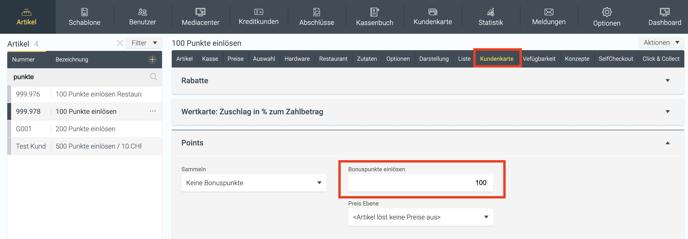
Lege einen neuen Artikel an – z. B. „100 Punkte einlösen“ (ohne Preis). Der Artikel wird für alle Geschenke, die 100 Punkte kosten, verwendet.
- Preisebene - Artikel löst keinen Preis aus
🛠️ Schritt 3:
Auswahlartikel „100 Punkte einlösen“ mit der Schablone „100 Punkte einlösen“ verlinken
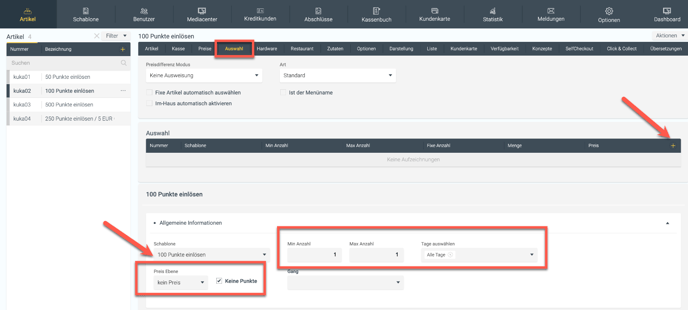
- Wähle den Artikel „100 Punkte einlösen“ und wechsle zur "Auswahl" im Artikelbereich
- Mit dem Plussymbol kannst du die Schablone „100 Punkte einlösen“ mit dem Artikel verlinken
-
Setze bei der Auswahlschablone die Min. und Max. Anzahl Artikel auf 1 (damit pro 100 Punkte nur 1 Geschenk ausgewählt werden kann).
📌 Wenn ein Kunde mit 100 Punkten z. B. 3 Geschenke aussuchen darf, kannst du Min. und Max. Anzahl auf 3 setzen.
- Preisebene - kein Preis
- Es werden bei der Einlösung auch keine Punkte gesammelt
-
Achte darauf, dass alle Wochentage aktiviert sind, an denen Punkte eingelöst werden dürfen.
Diese Vorgehensweise kannst du für weitere Punktestufen wiederholen – z. B. mit Artikeln wie:
-
„200 Punkte einlösen“
-
„500 Punkte einlösen“
-
„1000 Punkte einlösen“
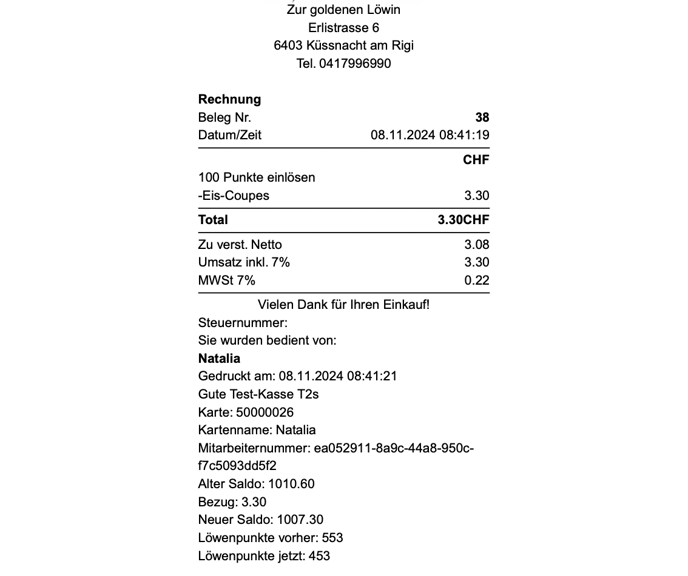
💳 Ablauf an der Kasse
-
Kundenkarte an den Leser halten
-
Auswahlartikel (z. B. „100 Punkte einlösen“) antippen
-
Geschenk auswählen
-
Taste „Karte“ drücken
-
Punkte werden abgezogen
.gif?width=688&height=344&name=Bildschirmaufnahme%202024-11-08%20um%2009.41.11%20(1).gif)
Können Artikel mit Punktebezug auch ganz normal verkauft werden?
Ja – mit einer kleinen Unterscheidung.
Variante 1: Geschenkartikel
Diese Artikel sind ausschließlich für das Punktesystem gedacht. Sie können nicht verkauft, sondern nur für das Einlösen von Punkten verwendet werden.
Variante 2: Auswahlartikel in Punkteschablonen
In unserem Beispiel haben wir einem Punkteartikel eine Schablone mit verschiedenen Broten zugewiesen. Diese Brote stehen im Zusammenhang mit dem Punktesystem – können aber zusätzlich auch ganz normal verkauft werden.
Du kannst sie an der Gastrokasse wie jeden anderen Artikel erfassen und verkaufen.