
Mit dem MobileWaiter kannst du Bestellungen direkt am Tisch aufnehmen – schnell, einfach und ohne Umwege.
🔐 Anmeldung
Melde dich zuerst mit deinem Benutzernamen am MobileWaiter an. Nach dem Login kannst du sofort mit der Bestellung starten.
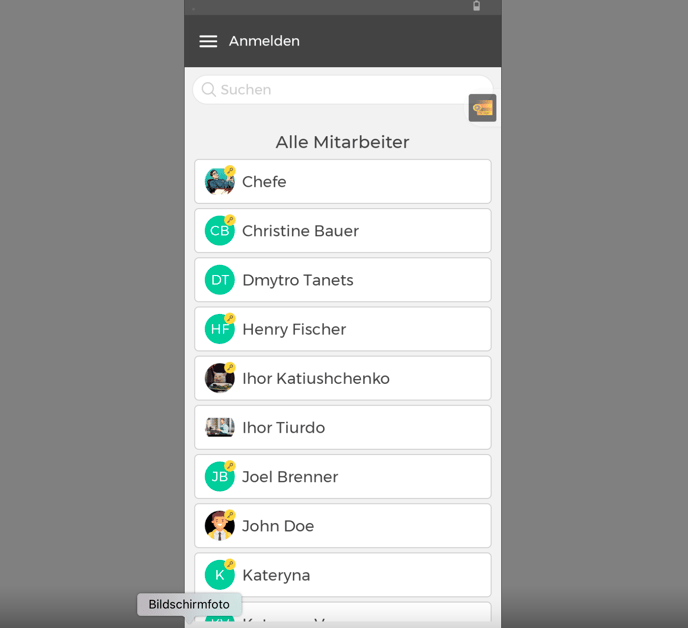
🗺️ Bedienungsbereich wählen
Frage dich zuerst:
In welchem Raum befindet sich der Tisch, den du bedienen möchtest?
Wähle den passenden Bereich (Raum) aus:
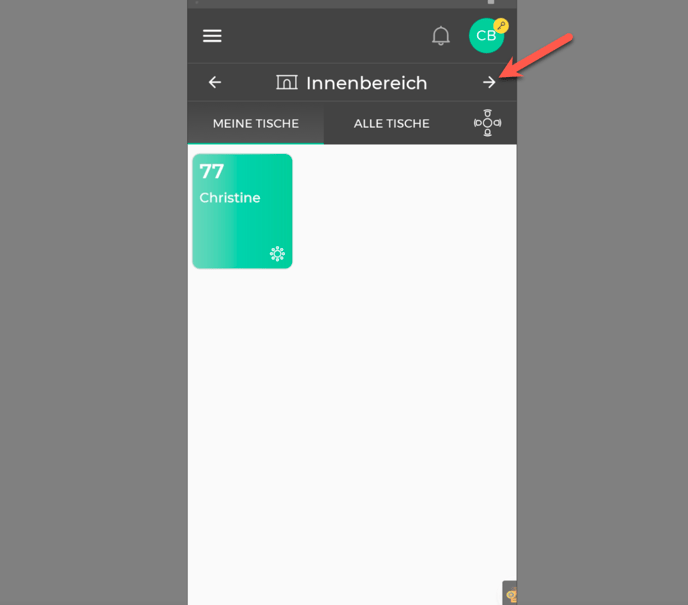
🍽️ Tisch auswählen
-
Jetzt siehst du alle Tische im ausgewählten Raum. Du kannst entweder dem Modus mit Tischnummern oder mit 3D-Darstellung verwenden
-
Tische, die noch nicht bedient wurden, sind grau markiert
- Tische von deinen Kollegen sind rot markiert
- Tische, die von dir bedient werden, sind grün markiert
.gif?width=688&height=629&name=Bildschirmaufnahme%202026-01-31%20um%2016.53.11%20(1).gif)
-
Tippe auf den gewünschten Tisch – z. B. Tisch Nr. 2
Du befindest dich nun im Bestellmodus.
📋 Schablone auswählen
Du hast zwei Möglichkeiten, die gewünschte Warengruppen-Schablone zu öffnen:
🔄 Variante 1: Scrollen
Wische einfach nach rechts oder links, bis die gewünschte Schablone angezeigt wird.
.gif?width=688&height=629&name=Bildschirmaufnahme%202026-01-31%20um%2016.57.29%20(1).gif)
🆅 Variante 2: Schablonen-Übersicht öffnen
Tippe auf das Symbol 🆅, um eine Gesamtübersicht aller Schablonen zu sehen.
Hier kannst du bequem eine Schablone auswählen.
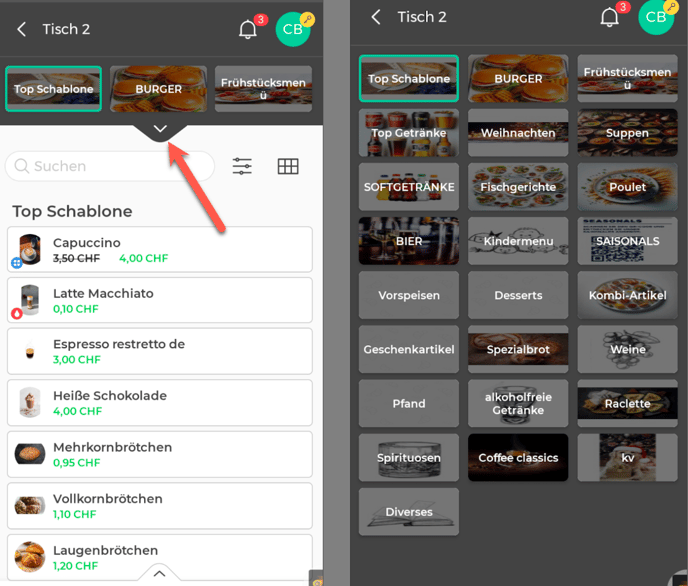
Sobald passende Schablone geöffnet ist, kannst du Artikel zur Bestellung hinzufügen:
-
Kurzer Klick: Der Artikel wird einmal zur Bestellung hinzugefügt
-
Langer Klick: Es erscheint ein Zahlenfeld, wo du die gewünschte Menge eingeben kannst → dann auf „Anwenden“ tippen
Wenn du auch "Gang-Funktion" verwenden möchtest, wähle erstmal den Gang, danach Artikel.
.gif?width=688&height=629&name=Bildschirmaufnahme%202026-01-31%20um%2017.19.43%20(2).gif)
Sobald man auf "Buchen" klickt, werden Belege auf den angeschlossenen Buffet- oder Küchendruckern gedruckt.
💵 Zahlung am Tisch abschließen
Sobald du mit der Bestellung fertig bist und die Gäste bezahlen möchten, kannst du die Zahlung direkt über den MobileWaiter abschließen.
-
Tisch auswählen:
In der Übersicht (wie im Screenshot) siehst du alle aktiven Tische – z. B. Tisch 2 mit einem offenen Betrag von 102.90 CHF.
→ Tippe auf den gewünschten Tisch. -
In die Belegübersicht wechseln:
Nach dem Antippen öffnet sich die Bestellansicht.
→ Hier siehst du alle Artikel, die bisher bestellt wurden. -
Zahlung starten:
Tippe auf das Symbol für „Beleg abschließen“ (oft ein Häkchen- oder Bon-Symbol). -
Zahlart wählen:
-
Gesamten Betrag oder Teilbetrag eingeben:
Gib den bezahlen Betrag ein – entweder den Gesamtbetrag oder einen Teilbetrag (bei getrennter Zahlung). -
Zahlung bestätigen:
→ Nach der Eingabe auf „OK“ oder „Bezahlen“ tippen
→ Der Beleg wird abgeschlossen -
Beleg drucken oder digital bereitstellen:
Je nach Einstellung wird der Beleg automatisch gedruckt oder kann digital angezeigt werden.
.gif?width=688&height=629&name=Bildschirmaufnahme%202026-01-31%20um%2017.27.44%20(1).gif)
💳 Bestellung mit mehreren Gästen – einzeln oder gemeinsam bezahlen
Wenn du einen Tisch mit mehreren Gästen bedienst, kannst du die Bestellung übersichtlich auf einzelne Gäste aufteilen und anschließend entscheiden, ob sie separat oder gemeinsam bezahlen möchten.
👥 Gäste auf dem Tisch erfassen
-
Wähle den Tisch
-
Du befindest dich nun im Bestellmodus, tippe die Produkte
- Klicke auf "Buchen"
- Es wird Küchenbeleg für Gast 1 gedruckt
- Eröffne den Tisch
- Tippe Produkte für Gast 2
- Klicke auf "Buchen"
- Es wird Küchenbeleg für Gast 2 gedruckt
- Eröffne den Tisch
- Oben im Bestellfenster kannst du zwischen den Gästen wechseln
→ z. B. Gast 1, Gast 2, Gast 3 …
So kannst du genau buchen, welcher Gast was bestellt – das macht das spätere Abrechnen einfacher.
🧍♂️ Getrennte Zahlung:
-
Tippe im Zahlungsfenster auf den jeweiligen Gast
-
Es wird nur sein persönlicher Beleg angezeigt
-
Du kannst den Betrag für jeden Gast einzeln kassieren
👥 Gemeinsame Zahlung:
-
Wähle die Option, alle Gäste zusammen zu bezahlen
-
Es erscheint der Gesamtbetrag für den Tisch
-
Du kannst den Betrag vollständig kassieren – egal ob bar, Karte oder gemischt
.gif?width=688&height=629&name=Bildschirmaufnahme%202026-01-31%20um%2017.25.37%20(1).gif)
🍽️ Tipps für den Küchenbeleg
-
Einmal „Buchen“ = ein Küchenbeleg
Einzelne Belege pro Gast
→ Bestelle für Gast 1, dann klicke auf „Buchen“
→ Eröffne den Tisch
→ Bestelle für Gast 2, klicke wieder auf „Buchen“
So bekommt die Küche für jeden Gast einen eigenen Bon.
Gänge getrennt schicken
→ Zuerst Vorspeisen tippen und buchen
→ Später Tisch öffnen, Hauptspeisen erfassen und erneut buchen
💡 So steuerst du, was wann in die Küche oder Buffet geht!