![hssoft-logo-color-1000.png]](https://help.hssoft.com/hs-fs/hubfs/hssoft-logo-color-1000.png?height=50&name=hssoft-logo-color-1000.png)
🔹 Schritt 1: Mediacenter öffnen
-
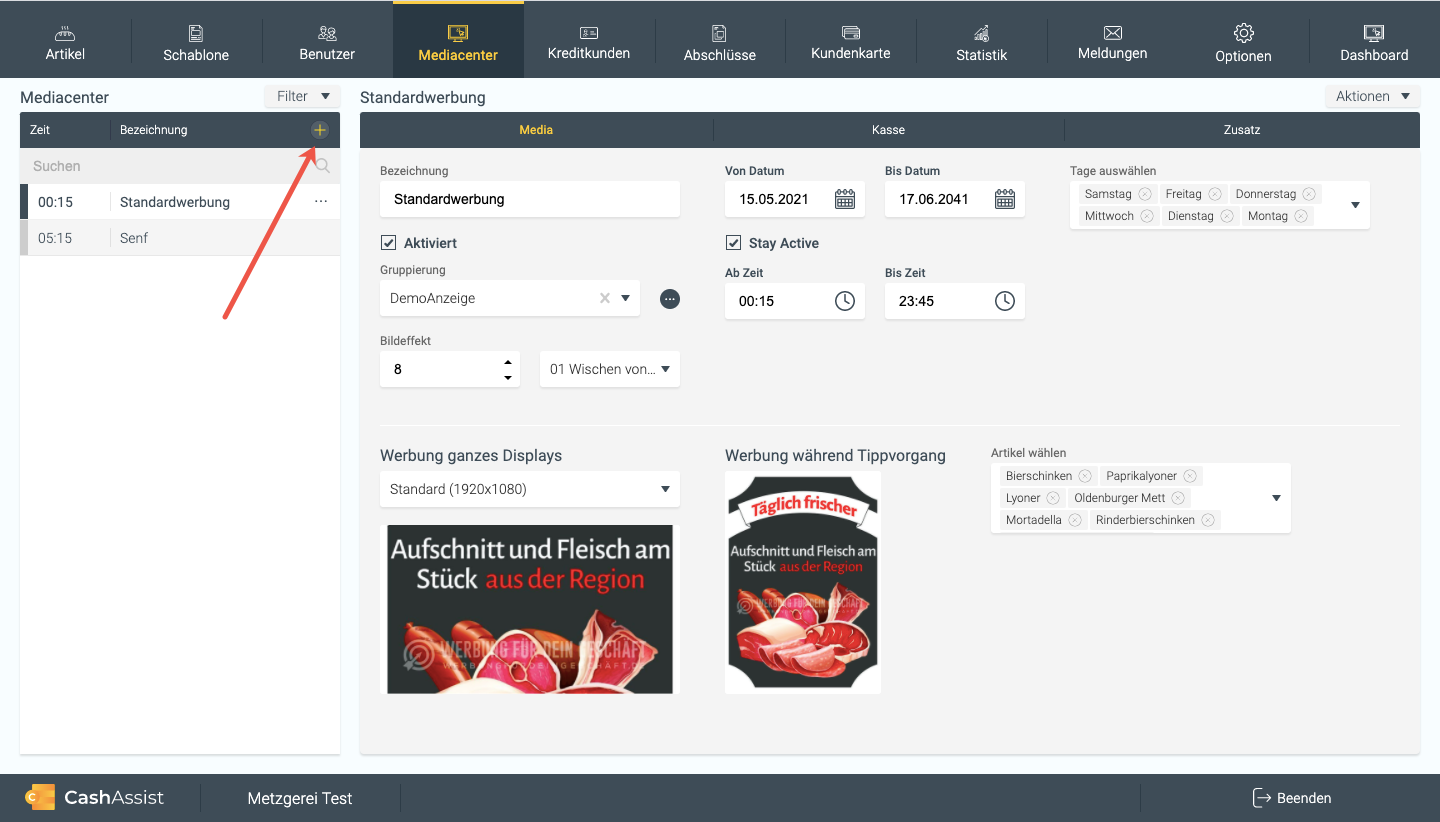
Gehe im CashAssist Web zum Bereich „Mediacenter“.
-
Klicke auf das Plus-Symbol, um ein neues Werbebild hinzuzufügen.
🔹 Schritt 2: Bilddetails erfassen
Trage die folgenden Informationen ein:
-
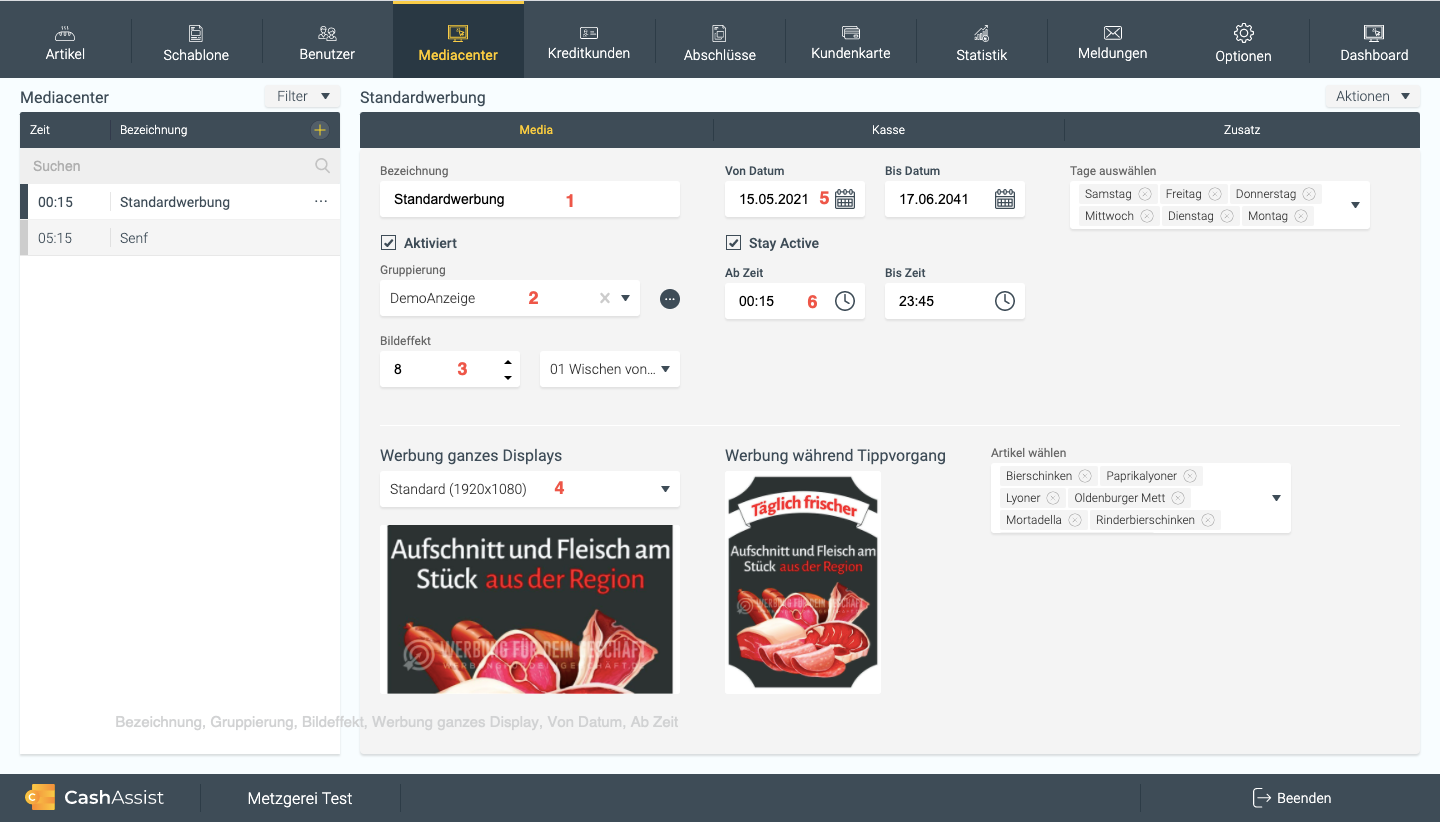
Bezeichnung: Vergib einen Namen für das Bild (z. B. „Mittagsangebot“).
-
Gruppe (optional, wenn du sehr viele Bilder erfassen möchtest und diese noch gruppiert werden sollen): Klicke auf die drei Punkte, um Gruppen zu erstellen
-
Dauer: Gib an, wie viele Sekunden das Bild angezeigt werden soll (z. B. „30“).
- Überblenden mit: Wähle aus, wie das Bild in die nächste Anzeige übergehen soll
🔹 Schritt 3: Anzeigezeiten einstellen
-
Setze die Häkchen bei den Wochentagen, an denen das Bild angezeigt werden soll.
-
Hinterlege zusätzlich den Zeitraum (von – bis) und die Tageszeit, in der die Werbung aktiv sein soll.
-
Die Bilder werden dann automatisch nacheinander auf dem Kundendisplay abgespielt – je nach Zeit und Reihenfolge.
🔹 Schritt 4: Bilder hochladen
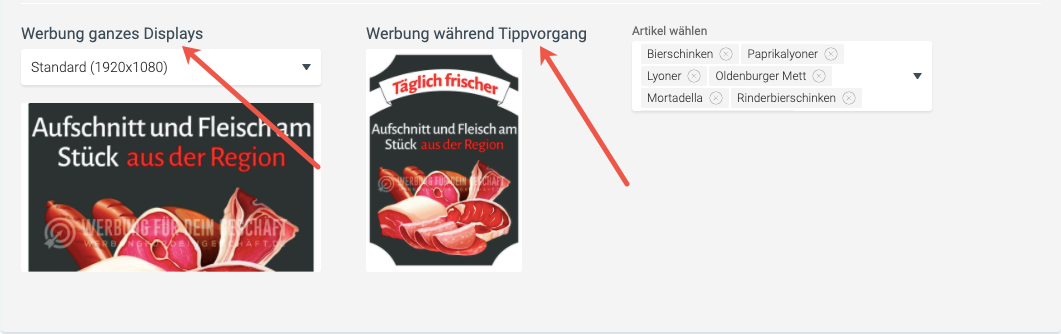
🖥️ Werbung ganzes Displays
-
Wird angezeigt, wenn auf der Kasse nicht getippt wird.
⌨️ Werbung während Tippvorgang
-
Wird links auf dem Display eingeblendet, während du auf der Kasse arbeitest.
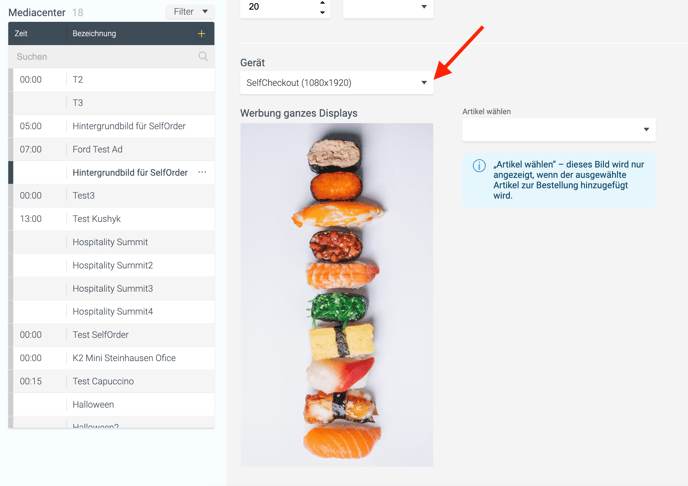
Achte darauf, dass die Bildergröße mit deinem Kassenmodel kompatibel ist:
🔹 Schritt 5: Kassen auswählen
-
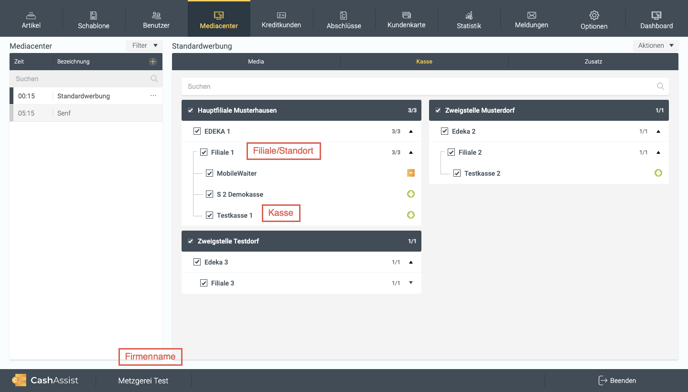
Unter der Lasche „Kassen“ siehst du alle verfügbaren Kassen.
-
Standardmäßig wird das Bild auf allen Kassen angezeigt.
-
Möchtest du die Werbung nur auf bestimmten Kassen, dann entferne das Häkchen bei den nicht gewünschten Kassen.
🔹 Schritt 5: Vorschau & Test
-
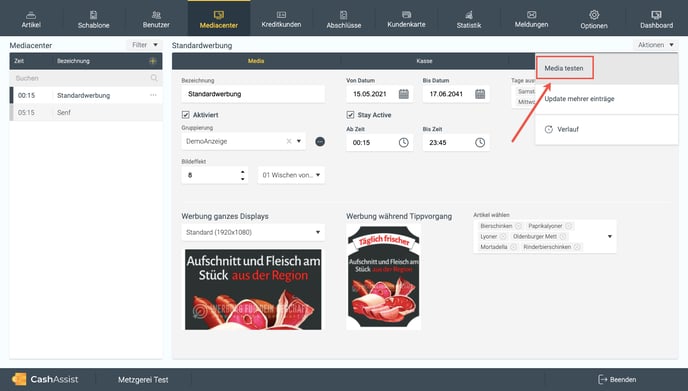
Nutze den „Test“-Button, um den Ablauf der Werbung direkt zu überprüfen.
🔹 Werbung deaktivieren (optional)
-
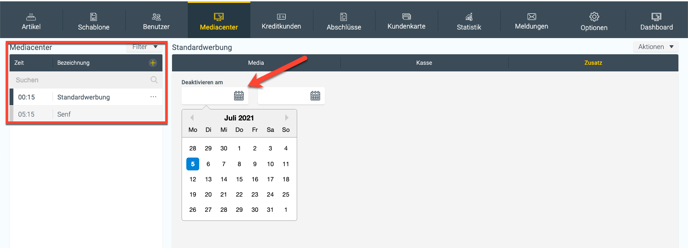
Gehe in den Bereich „Zusatz“.
-
Wähle ein Bild aus der Liste aus.
-
Gib das Deaktivierungsdatum ein – ab dann wird die Werbung nicht mehr angezeigt.
🔹 Werbung kopieren oder löschen
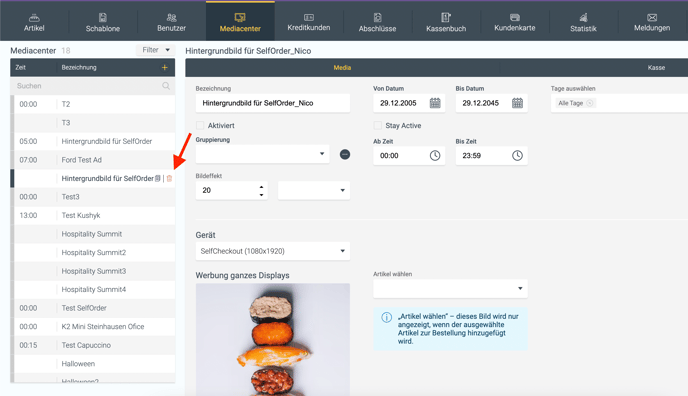
Du kannst vorhandene Vorlagen ganz einfach duplizieren oder löschen:
📌 Kopieren:
-
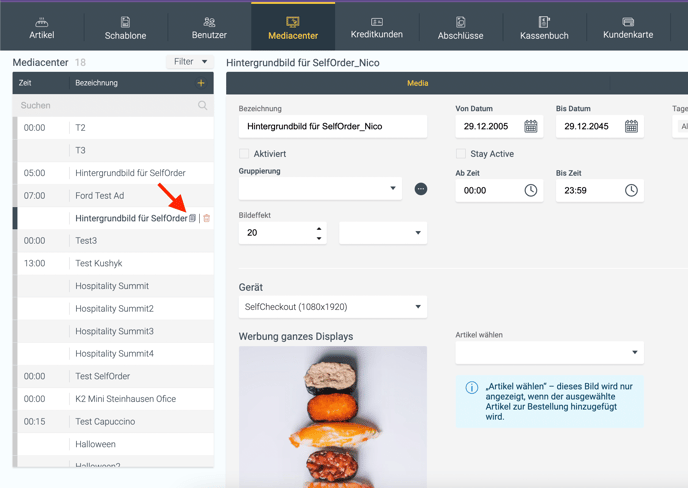
Klicke auf das Symbol mit den zwei Seiten rechts neben der Vorlage.
-
Die Vorlage wird dupliziert und kann direkt angepasst werden.
📌 Löschen:
-
Klicke auf das Papierkorb-Symbol rechts neben der Vorlage.
-
Bestätige, dass du die Werbung dauerhaft löschen möchtest.
📁 Bildvorlagen für dein Kassenmodell
Hier findest du passende Vorlagen für deine Werbebilder:
🔗 [Werbebilder für Kundendisplay: Auflösung]