![hssoft-logo-color-1000.png]](https://help.hssoft.com/hs-fs/hubfs/hssoft-logo-color-1000.png?height=50&name=hssoft-logo-color-1000.png)
Beispiel: Auswahlmenü „Mittagsessen“
In diesem Beispiel wird der Preis nur über die gewählten Artikel innerhalb der Auswahl generiert – der Menü-Titel selbst hat keinen eigenen Preis.
So richtest du das Menü ein:
1. Menü-Titel anlegen
Erfasse einen neuen Artikel, z. B. „Mittagsmenü“. Dieser Artikel dient als Menü-Titel.
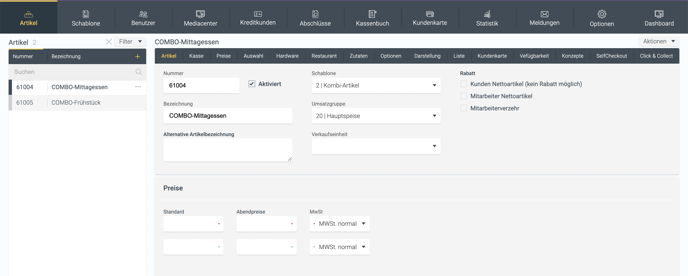
2. Auswahl hinzufügen
Wechsle nun zum Bereich Auswahl. Hier kannst du dem Menü-Titel die passenden Schablonen mit den Menü-Bestandteilen zuordnen.
Gehe dabei wie folgt vor:
-
Klicke auf das Plussymbol
-
Wähle eine Schablone aus
-
Lege fest, wie viele Artikel mindestens und maximal gewählt werden können
-
Aktiviere die Tage, an denen das Menü verfügbar sein soll
-
Wähle die passende Preisebene
-
Weise den entsprechenden Gang zu (z. B. Vorspeise, Hauptgang, Dessert)
-
Aktiviere die Checkbox „Ist der Menü-Name“
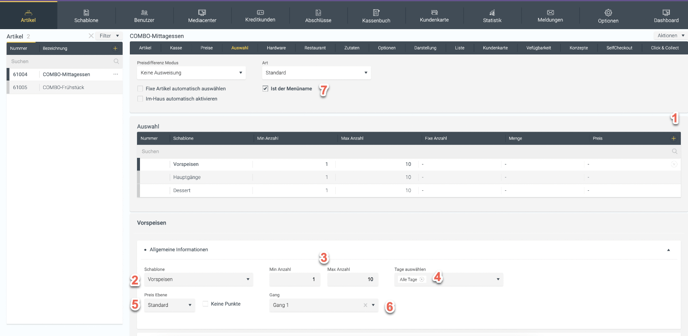
Nun sind die Schablonen dem Menü-Titel zugeordnet – jede Schablone steht für einen Gang im Menü.
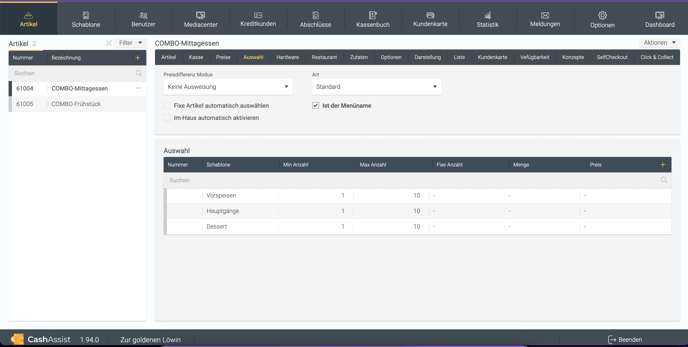
So sieht der Ablauf in der Kasse aus
Am DesktopWaiter
Beispiel: Auswahlmenü „Mittagsessen“
.gif?width=688&height=334&name=Bildschirmaufnahme%202024-07-26%20um%2019.11.44%20(1).gif)
Am MobileWaiter
.gif?width=688&height=567&name=Bildschirmaufnahme%202024-08-08%20um%2010.32.02%20(1).gif)
So sieht der Küchenbeleg aus
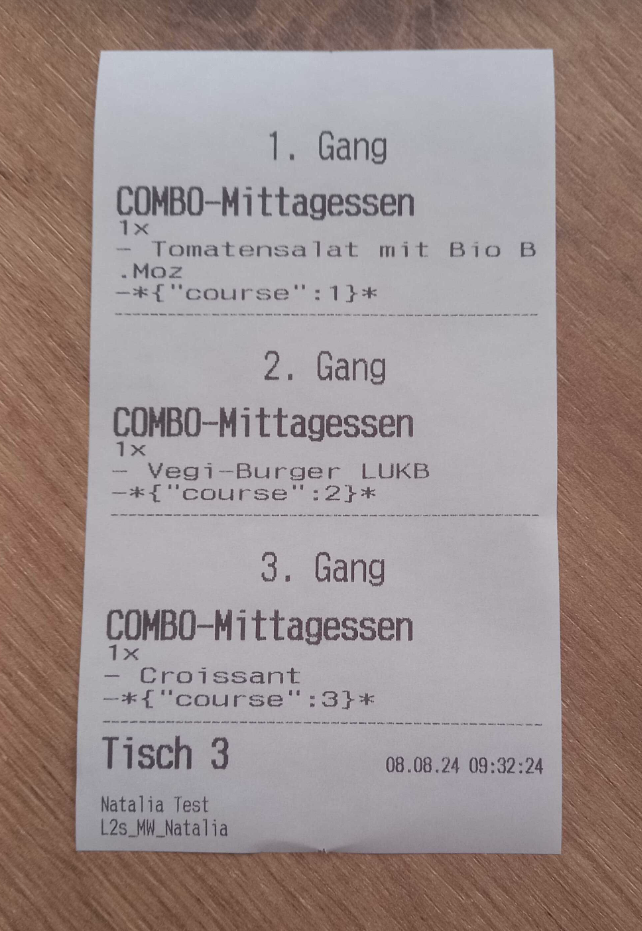
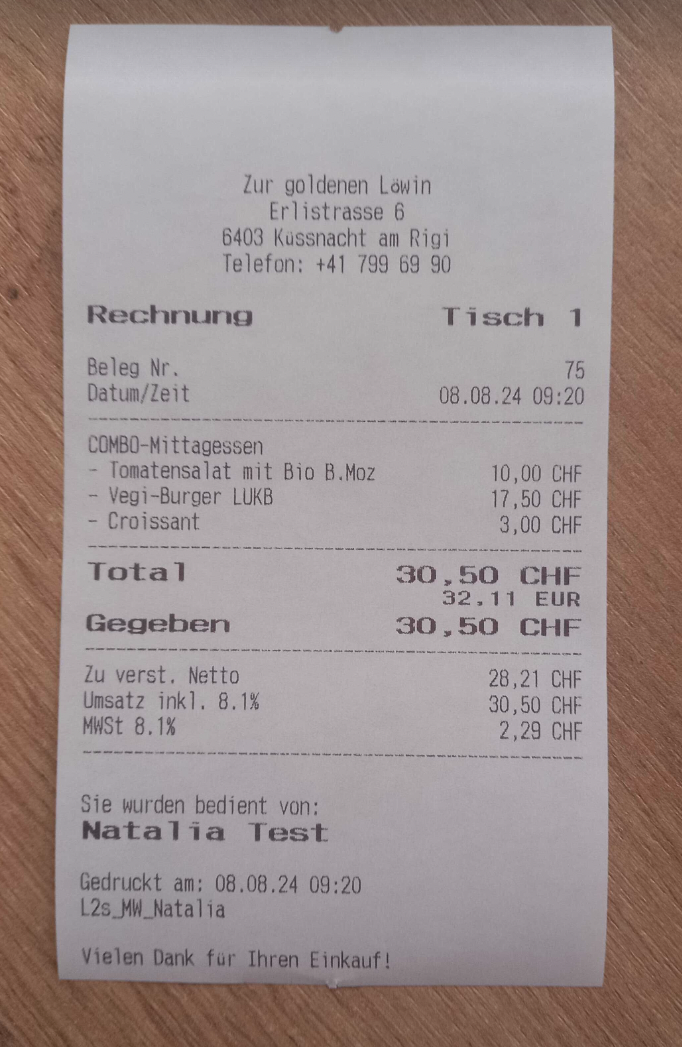
So sieht der Kassenbeleg aus
💡 Tipp: Gut eingerichtete Auswahlmenüs machen deinen Service schneller – und deine Gäste zufriedener.