![hssoft-logo-color-1000.png]](https://help.hssoft.com/hs-fs/hubfs/hssoft-logo-color-1000.png?height=50&name=hssoft-logo-color-1000.png)
📌 Was ändert sich?
Ab dem 1. Januar 2026 gilt für den Verzehr von Speisen „Im Haus“ (also vor Ort in der Bäckerei, Metzgerei oder Gastronomie) wieder der reduzierte Mehrwertsteuersatz.
Die Bundesregierung hat am 10. September 2026 beschlossen, diesen Satz dauerhaft wiedereinzuführen, um das Gastgewerbe langfristig zu entlasten.
🕒 Rückblick – Warum war der Satz zuletzt erhöht?
Zur Unterstützung der Gastronomie wurde der reduzierte Satz im Jahr 2020 eingeführt und galt befristet bis Ende 2023. Ab dem 1. Januar 2024 musste der normale Steuersatz (19 %) für alle „Im Haus“-Speisen wieder verwendet werden.
✅ Was musst du jetzt tun?
Damit deine Kasse, Rechnungen und Steuerdokumente ab dem 1. Januar 2026 korrekt sind, musst du den Steuersatz bei allen betroffenen Artikeln auf „MwSt reduziert“ umstellen.
Wichtig: Die Umstellung darf nicht vor dem 1. Januar 2026 erfolgen.
🔧 So stellst du den MwSt-Satz um
Anpassung auf Ebene Artikel
-
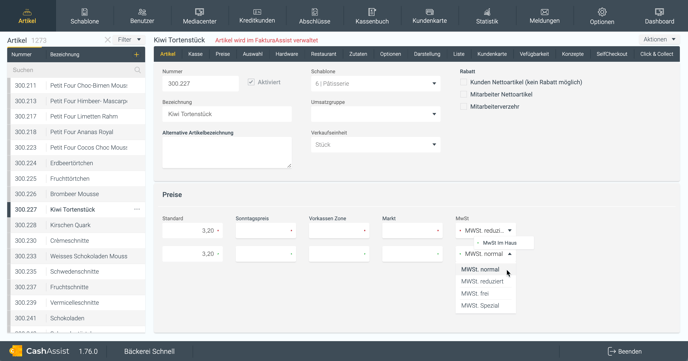
Öffne die Artikelverwaltung in deinem HS-Soft System.
-
Suche nach allen Artikeln mit der Einstellung „Im Haus“.
-
Ändere den MwSt-Satz von „normal“ auf „reduziert“.
-
Speichere die Änderungen.
💡 Plane etwas Zeit für die Umstellung am Jahreswechsel ein – am besten direkt am 1. Januar 2026, bevor du die ersten Bons oder Rechnungen des neuen Jahres erstellst.
👉 Wenn du viele Artikel auf einmal umstellen willst, kannst du das mit einem Klick tun:
🔗Wie kann ich die Mwst. Im Haus für alle Artikel mit einem Klick einstellen?
Anpassung auf Ebene Kasse
🟢 Wenn alle Waren im Haus nur mit reduziertem Mehrwertsteuersatz konsumiert werden
Verkaufst du ausschließlich Artikel, die im Haus mit dem reduzierten Mehrwertsteuersatz abgerechnet werden (z. B. belegte Brötchen, Kaffee zum Verzehr vor Ort), dann kannst du dir die manuelle Pflege der MwSt. in jedem einzelnen Artikel sparen.
👉 In diesem Fall reicht es, die Einstellung direkt auf Kassenebene vorzunehmen.
-
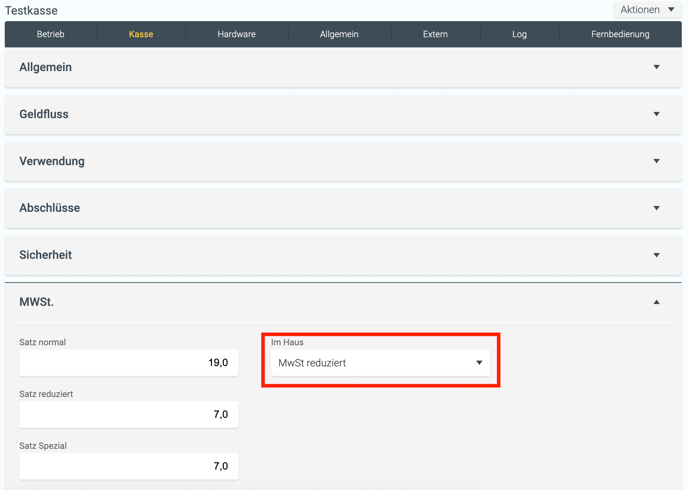
Öffne im Backoffice den Bereich Optionen.
-
Wechsle zum Reiter Kasse.
-
Wähle die entsprechende Kasse aus.
-
Klappe den Bereich „MWSt.“ auf.
-
Stelle bei „Im Haus“ die Auswahl auf:
🟢 MwSt reduziert
🟢 Wenn manche Waren mit reduziertem und manche mit normalem Mehrwertsteuersatz im Haus konsumiert werden
Wenn du Waren hast, die im Haus konsumiert werden, aber unterschiedlichen Mehrwertsteuersätzen unterliegen – zum Beispiel:
-
Speisen mit reduziertem Steuersatz
-
Getränke mit normalem Steuersatz
👉 In diesem Fall reicht eine pauschale Einstellung des MwSt.-Satzes für „Im Haus“ auf Ebene Artikel nicht aus.
Die Anpassung muss auf Ebene Artikel und auf Ebene Kasse gemacht werden, damit der korrekte Steuersatz je Artikel angewendet wird.
Anpassung auf Ebene Kasse
-
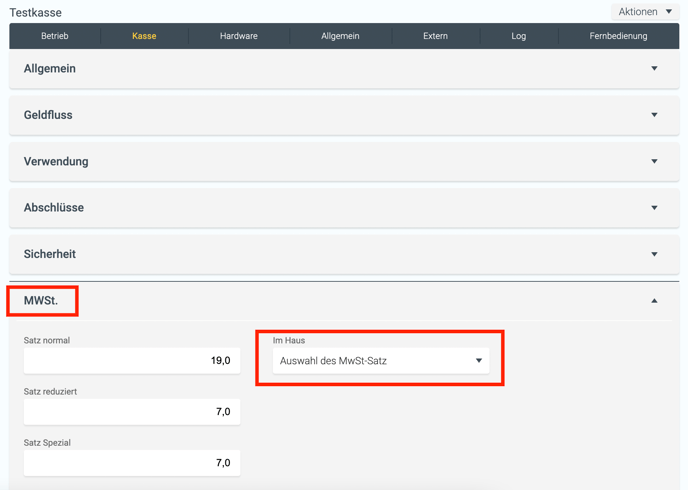
Öffne im Backoffice den Bereich Optionen.
-
Wechsle zum Reiter Kasse.
-
Wähle die entsprechende Kasse aus.
-
Klappe den Bereich „MWSt.“ auf.
-
Stelle bei „Im Haus“ die Auswahl auf:
🟢 "Auswahl des Mwst. - Satzes":
Anpassung auf Ebene Artikel
Bei der "Auswahl des Mwst.-Satzes" muss man den Mwst. Satz Im-Haus bei jedem Artikel einzeln im CashAssist anpassen:

Hier ist eine Schritt-für-Schritt-Anleitung, wie man in CashAssist mit der Mehrfachbearbeitung die MwSt. bei mehreren Artikeln gleichzeitig ändern kann.
MwSt. bei mehreren Artikeln per Mehrfachbearbeitung ändern
-
Im CashAssist den Bereich Artikel öffnen.
- Zu "Aktionen - Multiupdate" wechseln
-
Gewünschte Artikel oder die ganze Umsatzgruppe per Checkbox markieren (einzeln oder alle).
-
MwSt. ändern
-
Änderungen speichern – die MwSt. wird für alle ausgewählten Artikel übernommen.
.gif?width=688&height=328&name=Bildschirmaufnahme%202026-01-01%20um%2014.50.39%20(1).gif)
Hinweis
Falls du Menü-Artikel nutzt, dann findest du hier eine detaillierte Dokumentation, wie mit diesen Umzugehen ist: https://help.hssoft.com/mwst-2026-menuartikel