![hssoft-logo-color-1000.png]](https://help.hssoft.com/hs-fs/hubfs/hssoft-logo-color-1000.png?height=50&name=hssoft-logo-color-1000.png)
🚀 Vorteile von HS-Print
1. Zentrale Druckverwaltung
-
Alle Druckaufträge aus dem WaWi Assist laufen über eine zentrale Plattform.
-
Einheitliche Steuerung für Rechnungen, Lieferscheine, Angebote, Mahnungen und viele weitere Dokumente.
-
Kein manuelles Zwischenspeichern oder Öffnen von Dateien nötig.
2. Plattformunabhängig
-
Verfügbar für Windows und MacOS.
-
Einfache Installation des Clients, Anmeldung mit den bereits bekannten WaWi-Assist-Logins.
3. Flexible Druckerzuweisung
-
Drucker können individuell hinzugefügt und verwaltet werden.
-
Für jedes Formular lässt sich gezielt ein Standarddrucker zuweisen (z. B. Rechnungen auf Drucker A, Produktionslisten auf Drucker B).
-
Unterstützung von verschiedenen Papierfächern / Trays (z. B. A4, A5, manuell).
4. Zuverlässige Druckauftragsverwaltung
-
Übersicht über alle Aufträge in der Druckauftragsliste.
-
Statusanzeige (erledigt, in Bearbeitung, abgelaufen).
5. Einfache Integration
-
Kein zusätzlicher Aufwand für Schnittstellen oder komplizierte Druckertreiber.
6. Produktivitätssteigerung
-
Mehrere Dokumente (z. B. Rechnungen für einen ganzen Zeitraum) können gesammelt markiert und in einem Schritt gedruckt werden.
-
Effizienzgewinn in der täglichen Arbeit und geringere Fehlerquote.
📑 Schritt-für-Schritt-Anleitung
Zugang zum WaWi Assist öffnen
-
Melde dich in der HS-Soft Console an.
-
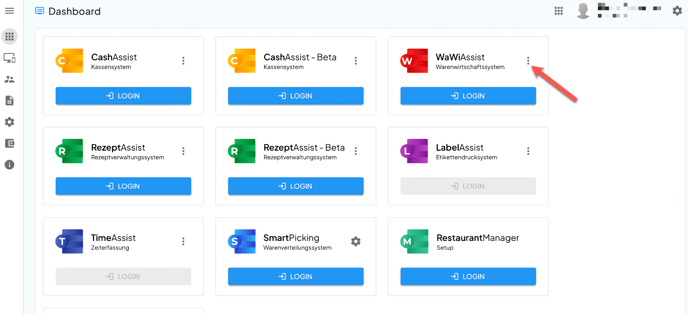
Gehe zum WaWi Assist und klicke auf die drei Punkte oben rechts beim Modul.
🖨️ HS Print Client herunterladen
-
Wähle HS Print aus.
-
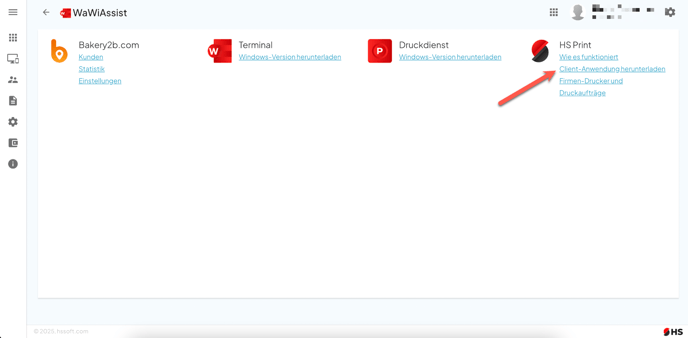
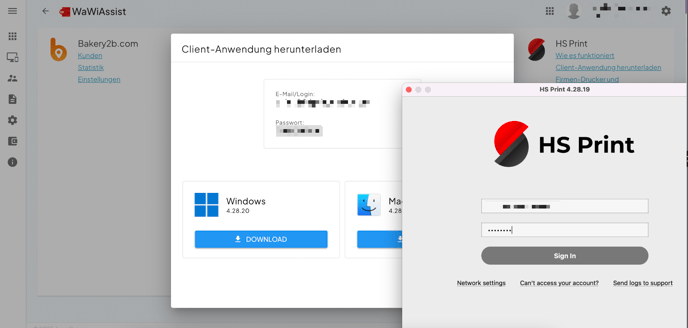
Klicke auf Client-Anwendung herunterladen.
-
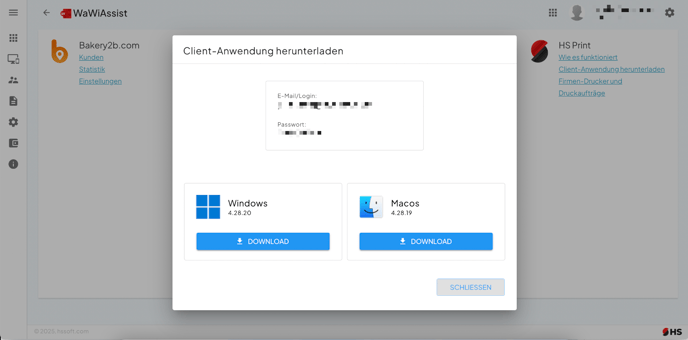
Du kannst die Anwendung entweder für Windows oder für Macos herunterladen.
-
Dein E-Mail-Login und das Passwort werden dabei automatisch angezeigt. Diese Zugangsdaten brauchst du für den Login in der Client-App HS-Print.
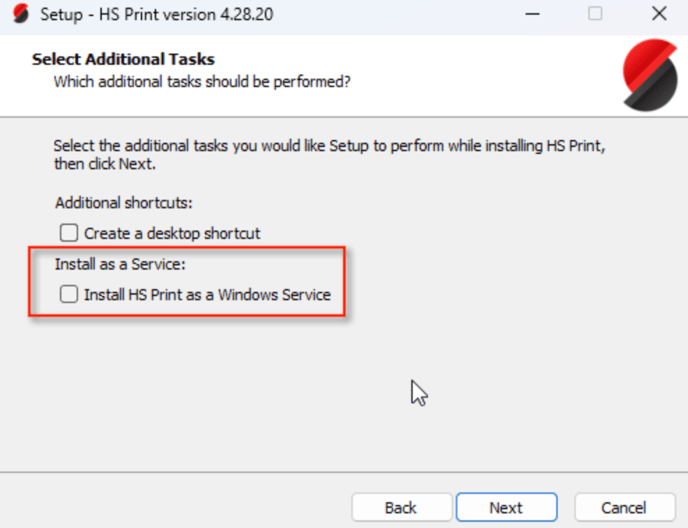
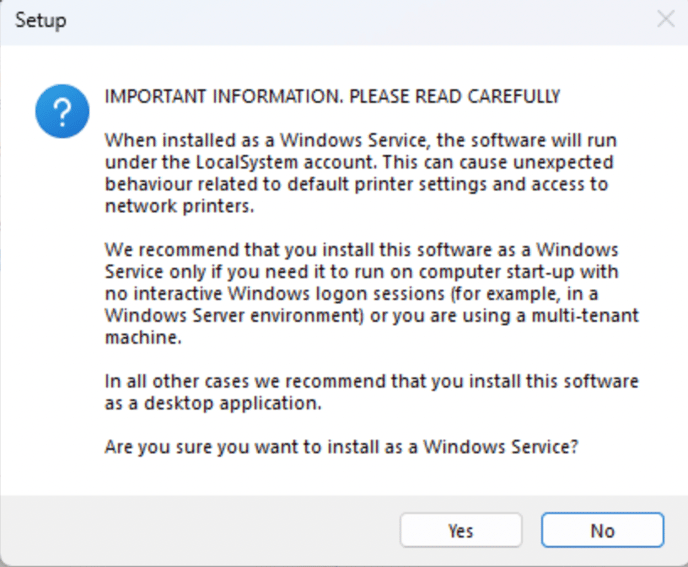
Bei der Installation unter Windows ist es nicht empfehlenswert, die Installation im Servicemodus zu wählen (da der Druckservice in solchem Fall instabil funktionieren wird).
🖨️ HS Print starten und sich einloggen
-
Installiere die heruntergeladene Anwendung auf deinem Computer
-
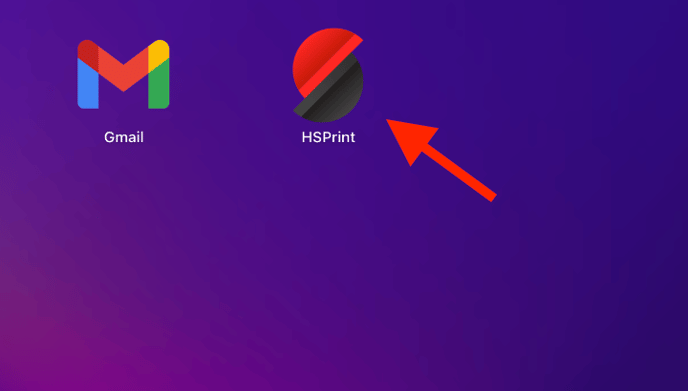
Starte die App über das HS Print-Symbol auf dem Desktop.
-
Gib die angezeigten Login-Daten ein (E-Mail & Passwort).
-
Nach erfolgreichem Login ist der Client mit deinem WaWi Assist verknüpft.
🖨️ Firmen-Drucker hinzufügen
-
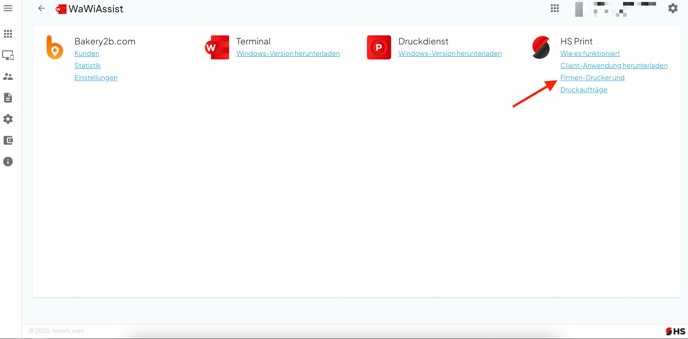
Gehe im WaWi Assist zu HS Print → Firmen-Drucker und Druckaufträge.
-
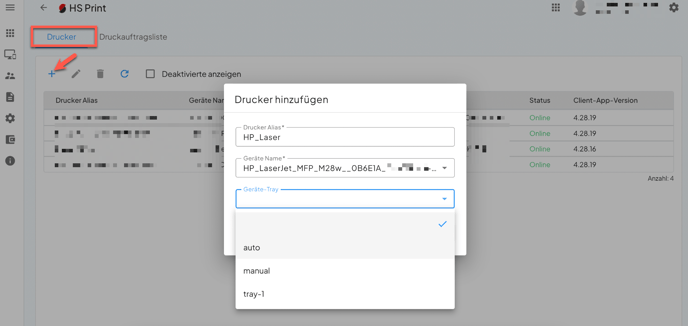
Klicke auf „+“, um einen neuen Drucker hinzuzufügen.
-
Vergib einen Drucker-Alias (frei wählbarer Name).
-
Wähle den entsprechenden Gerätenamen (z. B. deinen HP oder Brother Drucker) aus der Liste.
-
Optional kannst du das Papierfach (Tray) auswählen (z. B. auto, manual, tray-1).
-
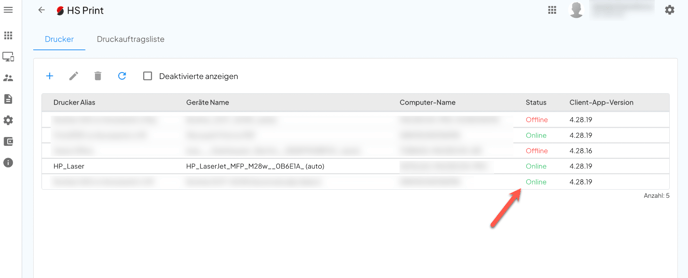
Der Drucker wird nun im System registriert und als „Online“ angezeigt.
🖨️ Druckerzuweisung konfigurieren
-
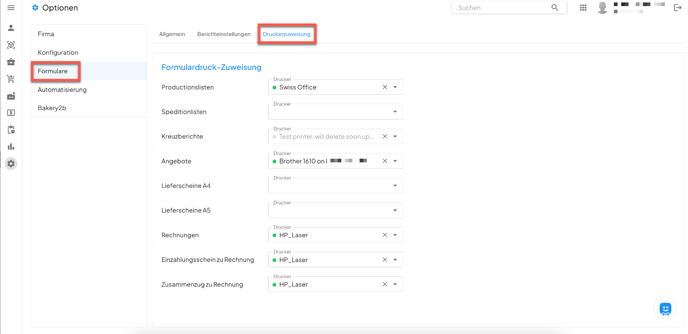
Öffne im WaWi Assist die Einstellungen → Formulare → Druckerzuweisung.
-
Weise für jedes gewünschte Dokument (z. B. Produktionslisten, Angebote, Rechnungen, Lieferscheine A4/A5) den passenden Drucker zu.
-
Dadurch wird festgelegt, auf welchem Drucker das jeweilige Formular standardmäßig ausgegeben wird.
🖨️ Drucken im WaWi Assist
Als Beispiel, werden wir die Rechnungen drucken.
-
Gehe in den Bereich Rechnungsliste.
-
Wähle den gewünschten Zeitraum aus.
-
Markiere die Rechnungen, die gedruckt werden sollen.
-
Klicke auf das Drucker-Symbol.
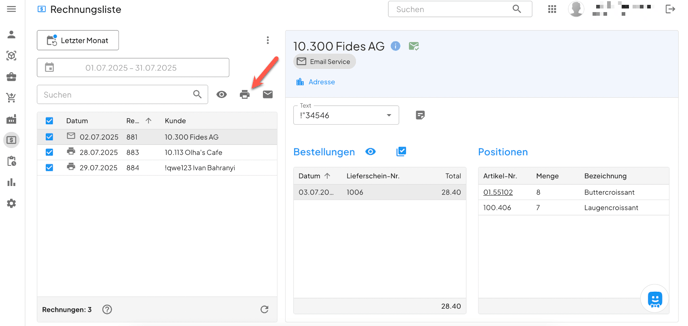
Die Dokumente werden auf den ensprechenden Drucker gesendet.
🖨️ Druckauftragsliste
In der Druckauftragsliste werden alle Druckaufträge angezeigt, die aus dem WaWi Assist oder anderen HS-Soft-Anwendungen an den HS Print Service übergeben wurden. Dieser Bereich dient zur Übersicht und Kontrolle des Druckstatus.
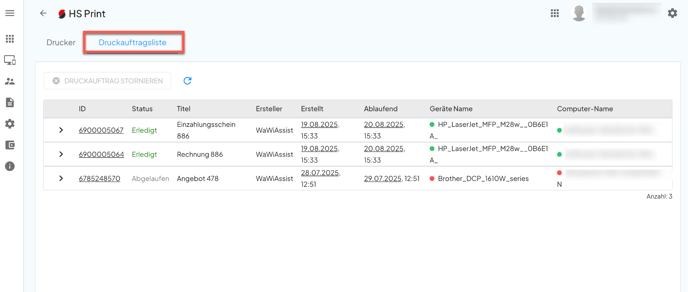
Jeder Eintrag enthält folgende Informationen:
-
ID: Eindeutige Auftragsnummer.
-
Status: Gibt den aktuellen Stand an (z. B. Erledigt, In Bearbeitung, Abgelaufen).
-
Titel: Dokumenttyp (z. B. Rechnung, Angebot, Einzahlungsschein).
-
Ersteller: Ursprungssystem (z. B. WaWi Assist).
-
Erstellt: Zeitpunkt der Auftragserstellung.
-
Ablaufend: Bis wann der Auftrag verfügbar bleibt.
-
Gerätename: Drucker, an den der Auftrag gesendet wurde.
-
Computer-Name: Rechner, über den der Drucker verbunden ist.
⚠️ Wichtige Hinweise
-
Befindet sich ein Drucker offline, wird der Auftrag nicht sofort ausgeführt.
-
Der Auftrag bleibt jedoch bis zu 24 Stunden gespeichert und wird automatisch gedruckt, sobald der Drucker wieder online ist.
-
Nach Ablauf der Frist wird der Auftrag als Abgelaufen markiert und muss bei Bedarf neu gestartet werden.
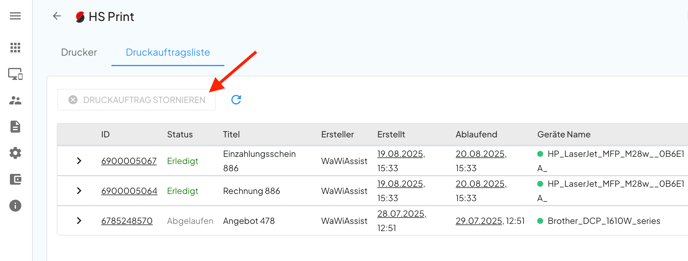
- Wenn der Drucker ausgeschaltet war und die Aufgabe noch nicht gestartet wurde, kann sie abgebrochen werden, indem Du den Druckauftrag in der Liste auswählst und diesen stornierst:
Anzahl Kopien für Printing einstellen
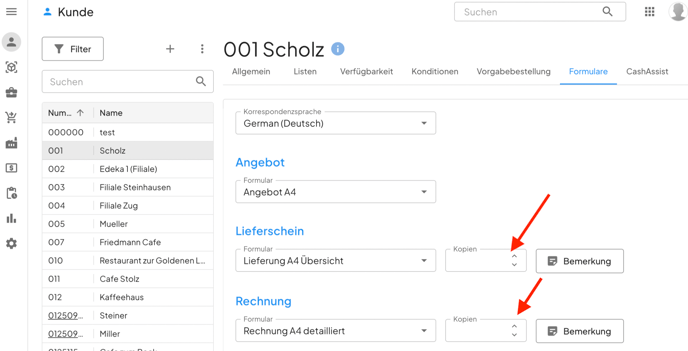
Im Bereich Kunde - Formular kannst du Anzahl Druck-Kopien für Lieferscheine und Rechnungen definieren:
-
Wenn z. B. 2 Kopien hinterlegt sind, werden zwei Ausdrucke erstellt.
-
Wenn der Wert auf 0 gesetzt ist, werden keine Dokumente für diesen Kunden gedruckt (bei Verwendung des Print-Services).