![hssoft-logo-color-1000.png]](https://help.hssoft.com/hs-fs/hubfs/hssoft-logo-color-1000.png?height=50&name=hssoft-logo-color-1000.png)
1. Einfache Geschenkartikel pro Punktestufe
Diese Variante eignet sich, wenn du nur wenige Artikel hast, die mit Punkten getauscht werden können.
Z. B.:
400 Punkte - Kaffee nach Wahl
800 Punkte - Schutzengeli
2200 Punkte - Weihnachtsgeschenkbox
2600 Punkte - Schwarzwaldtorte
So richtest du den Artikel ein:
-
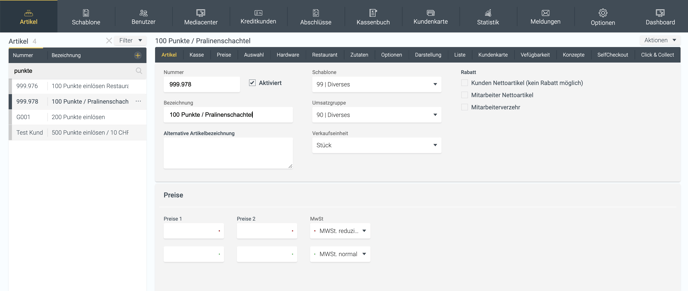
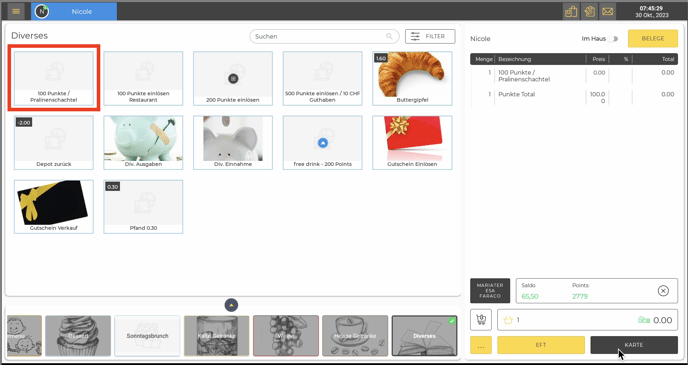
Lege einen Artikel ohne Preis an, z. B. „100 Punkte / Pralinenschachtel“.
- Mwst.- Einstellung spielt hier keine Rolle, weil es sich um eine technische Einstellung handelt. Du kannst Mwst. bei frei lassen.
- Verknüpfe diesen Artikel mit einer Schablone und einer Umsatzgruppe (z. B. Diverses oder Punkte Einlösung)
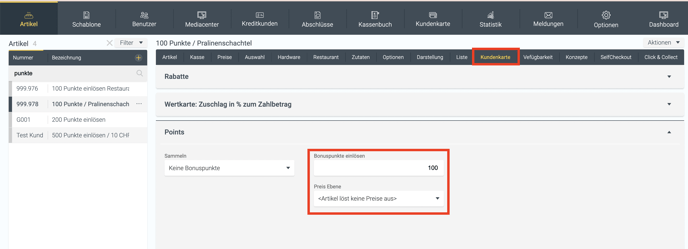
- Definiere, wie viele Punkte der Artikel kosten soll.
So funktioniert der Ablauf an der Kasse:
- Kundenkarte an den Leser halten.
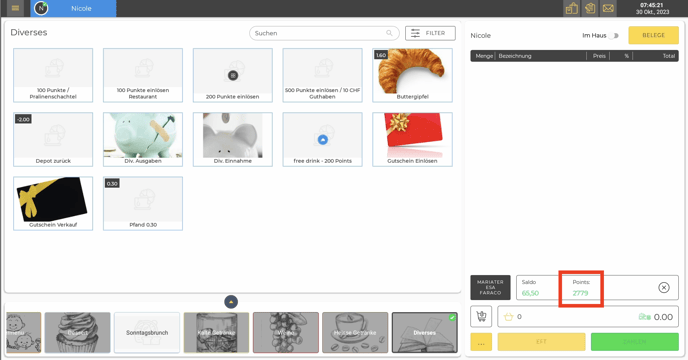
- Den Artikel „100 Punkte / Pralinenschachtel“ antippen.
- Auf die Taste „Karte“ drücken.
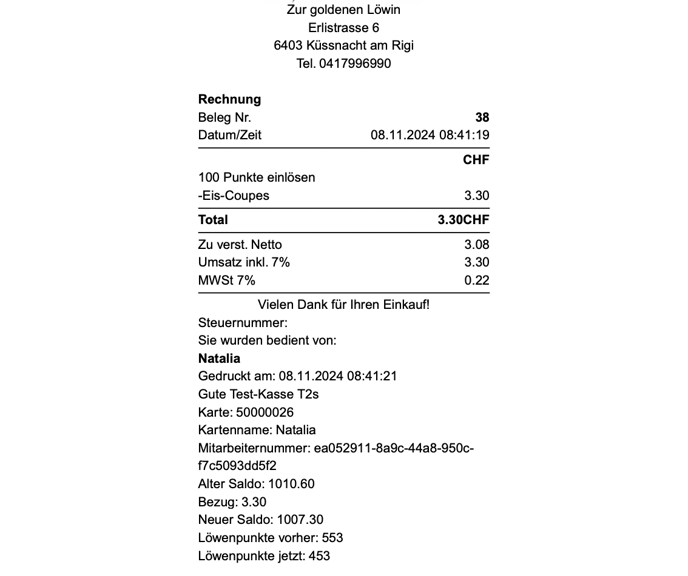
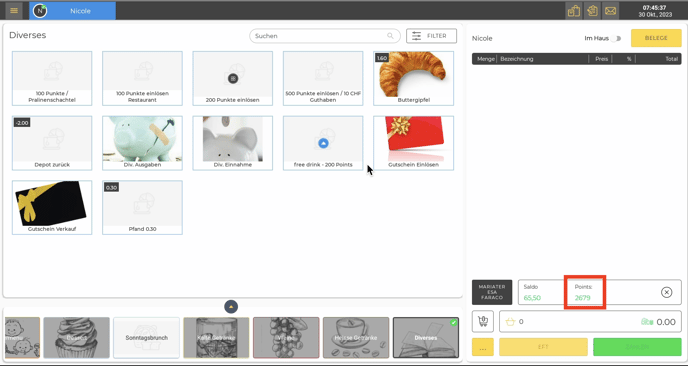
- Wenn du die Kundenkarte noch einmal an den Leser hältst, siehst du: Die Punkte wurden abgezogen.
Videobeispiel:
.gif?width=688&height=360&name=Bildschirmaufnahme%202024-07-05%20um%2012.43.30%20(1).gif)
2. Auswahlartikel mit Schablonen – ideal bei vielen Geschenkartikeln
Diese Variante ist perfekt, wenn du sehr viele Geschenkartikel hast, die du nach Punktestufen gruppieren willst.
Schritt-für-Schritt:
-
Schablone anlegen
-
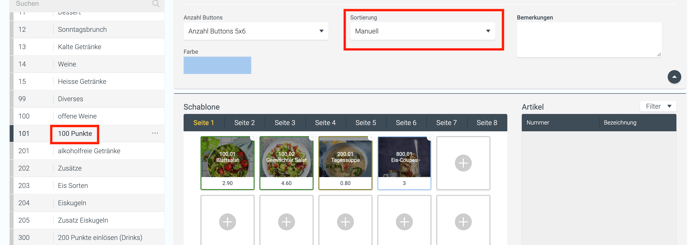
Erstelle eine Schablone mit dem Namen z. B. „100 Punkte einlösen“.
-
Füge alle passenden Geschenkartikel per manueller Sortierung hinzu.
-
Verwende eine hohe Positionsnummer (ab 100), damit die Schablone nicht direkt auf der Kasse sichtbar ist.
-
-
Auswahlartikel erstellen
-
Lege einen neuen Artikel an, z. B. „100 Punkte einlösen“ – ohne Preis.
-
Verknüpfe die Schablone „100 Punkte einlösen“ mit diesem Artikel über die Auswahl-Funktion.
-
Lasse die Preisebene bei der Auswahl leer.
-
Setze die Min. und Max. Anzahl auf 1 (damit pro 100 Punkte nur 1 Geschenk ausgewählt werden kann).
- Wenn ein Kunde mit 100 Punkten z. B. 3 Geschenke aussuchen darf, kannst du Min. und Max. Anzahl auf 3 setzen.
-
Achte darauf, dass alle Wochentage aktiviert sind, an denen Punkte eingelöst werden dürfen.
-
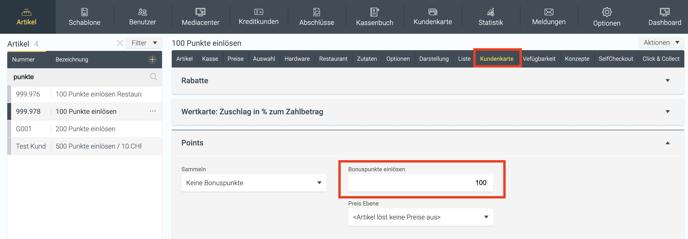
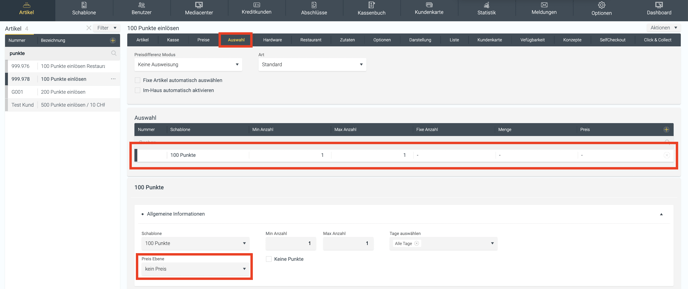
Diese Vorgehensweise kannst du für weitere Punktestufen wiederholen – z. B. mit Artikeln wie „200 Punkte einlösen“ oder „500 Punkte einlösen“.
So funktioniert der Ablauf an der Kasse:
.gif?width=688&height=344&name=Bildschirmaufnahme%202024-11-08%20um%2009.41.11%20(1).gif)