![hssoft-logo-color-1000.png]](https://help.hssoft.com/hs-fs/hubfs/hssoft-logo-color-1000.png?height=50&name=hssoft-logo-color-1000.png)
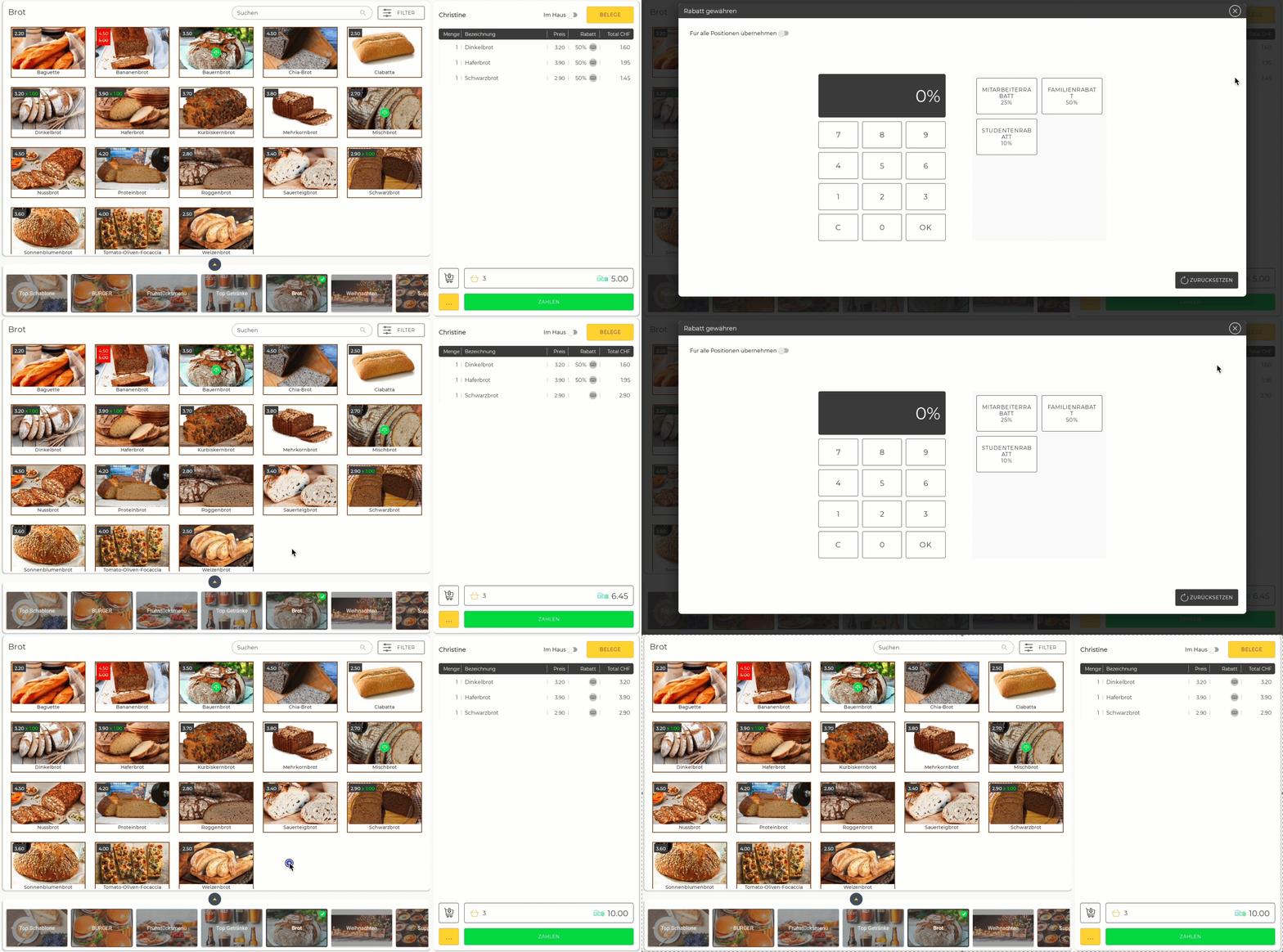
🛒 Festen Rabatt an der Kasse anwenden (pro Artikel)
-
Erfasse wie gewohnt die Produkte im Warenkorb.
-
Wechsle in den Zahlungsbereich.
-
Klicke neben dem Artikel in der Spalte "Rabatt", auf den du den Rabatt anwenden möchtest.
-
Wähle den gewünschten Rabatt aus der Liste (z. B. 25 %).
-
Der Rabatt wird sofort abgezogen und du kannst mit „Zahlen“ den Vorgang abschließen.
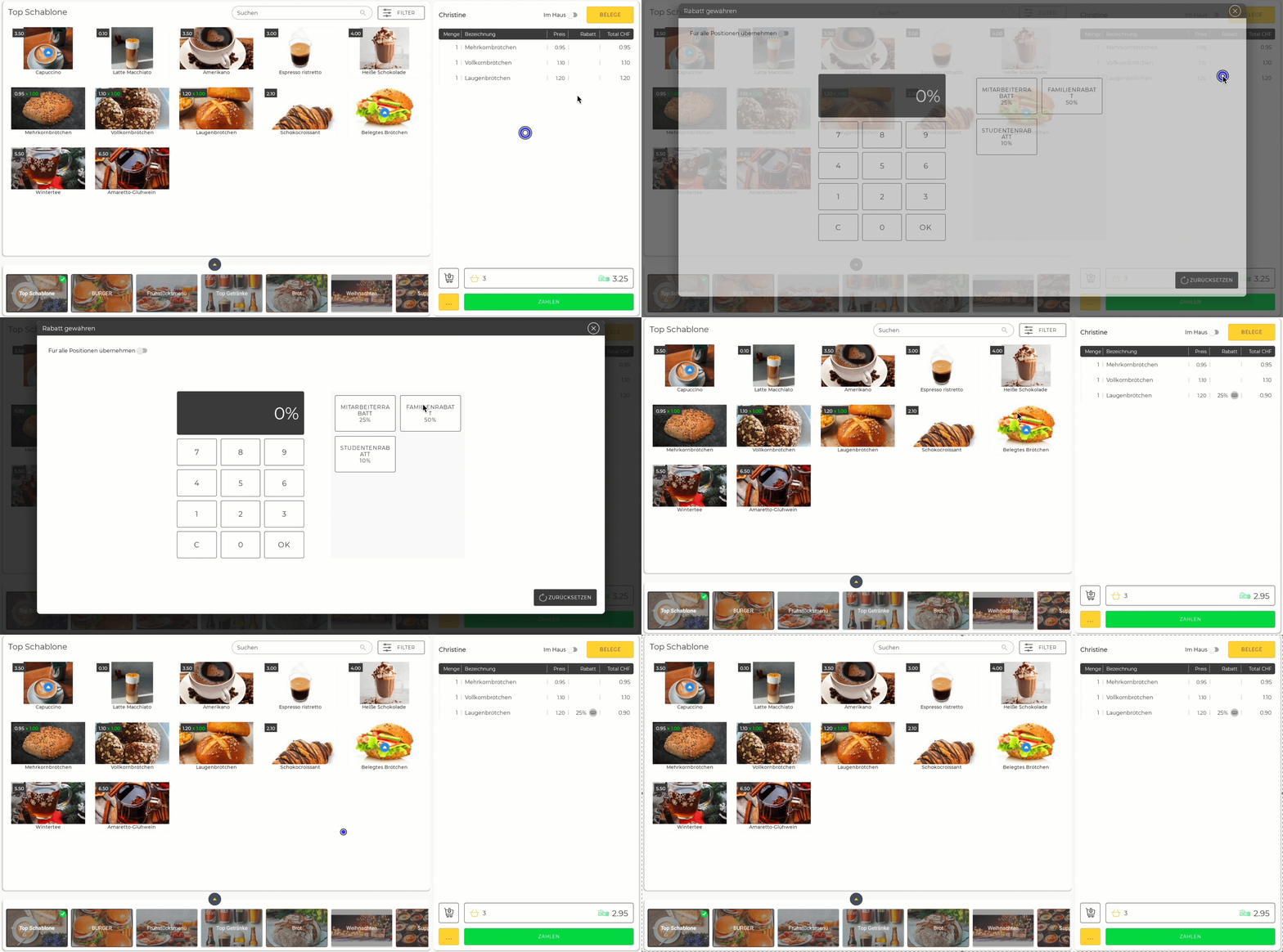
🔄 Festen Rabatt auf alle Positionen im Warenkorb anwenden
Wenn du denselben Rabatt für alle Positionen im Beleg anwenden möchtest:
-
Tippe neben dem beliebigen Artikel in der Spalte "Rabatt"
- Klicke auf "Rabatt für alle Positionen übernehmen"
-
Wähle den gewünschten Rabatt aus der Liste (z. B. 25 %).
-
Der Rabatt wird sofort abgezogen und du kannst mit „Zahlen“ den Vorgang abschließen.
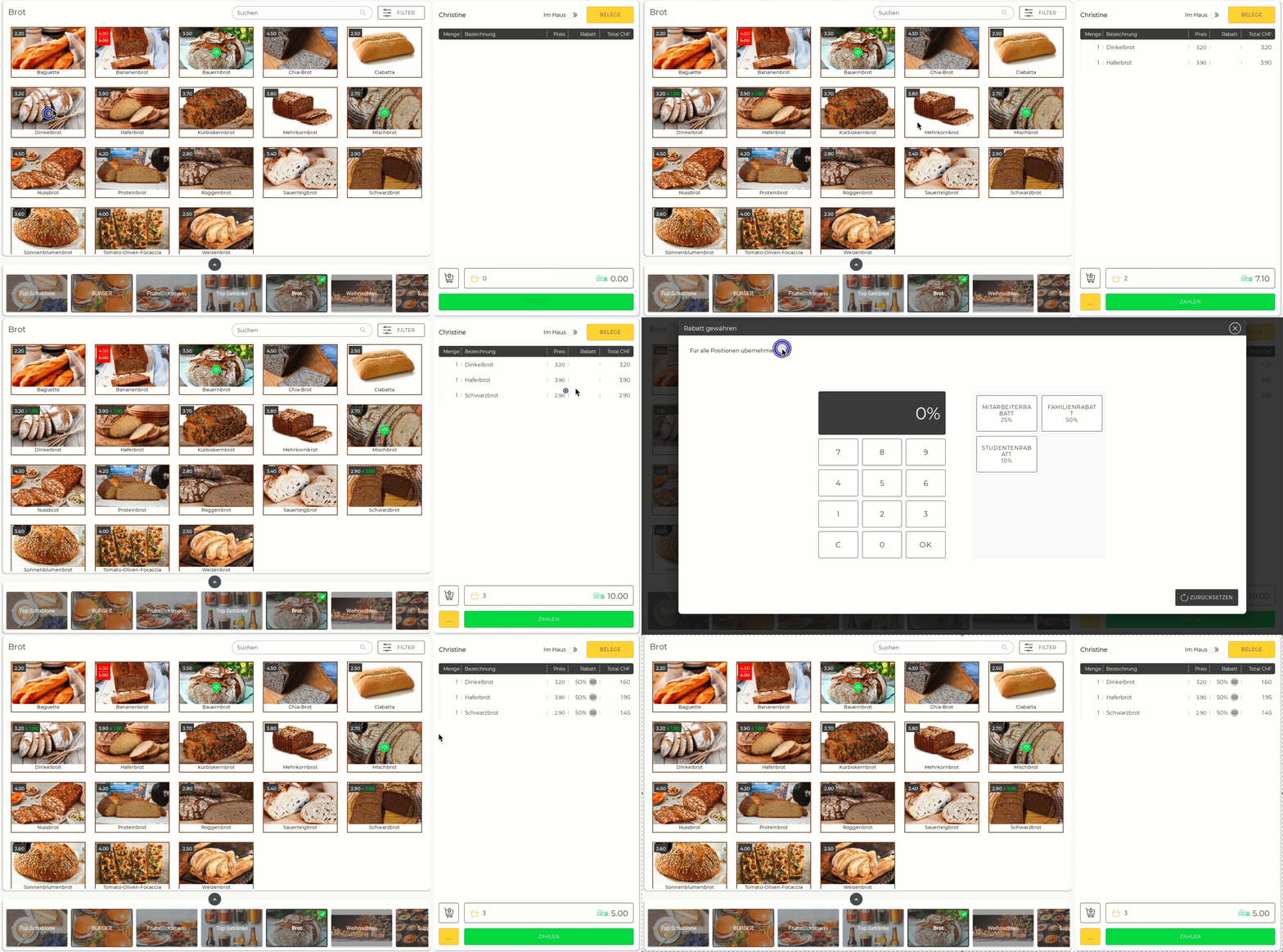
🔄 Rabatt manuell vergeben
-
Tippe neben dem Artikel in der Spalte "Rabatt", der rabattiert werden soll
- Gebe den Prozentsatz ein
- Bestätige mit "OK"
-
Der Rabatt wird sofort abgezogen und du kannst mit „Zahlen“ den Vorgang abschließen.
.gif?width=688&height=341&name=Bildschirmaufnahme%202025-12-30%20um%2018.31.50%20(1).gif)
🧹 Rabatt im Warenkorb löschen
Wenn du versehentlich einen Rabatt vergeben hast oder ihn bei einem Artikel im Warenkorb entfernen möchtest, kannst du das ganz einfach direkt an der Kasse tun:
🔄 So gehst du vor:
-
Tippe im Warenkorb auf den Artikel, bei dem du den Rabatt löschen möchtest (z. B. „Dinkelbrot“).
- Klicke auf "C"
- Bestätige mit "OK"
- Wenn du Rabatt bei allen Positionen löschen möchtest - Klicke auf "Rabatt für alle Positionen übernehmen", Klicke auf "C", Bestätige mit "OK"
-
Der Rabatt wird entfernt – der volle Originalpreis wird wieder berechnet.