![hssoft-logo-color-1000.png]](https://help.hssoft.com/hs-fs/hubfs/hssoft-logo-color-1000.png?height=50&name=hssoft-logo-color-1000.png)
📲 Schritt-für-Schritt-Anleitung
-
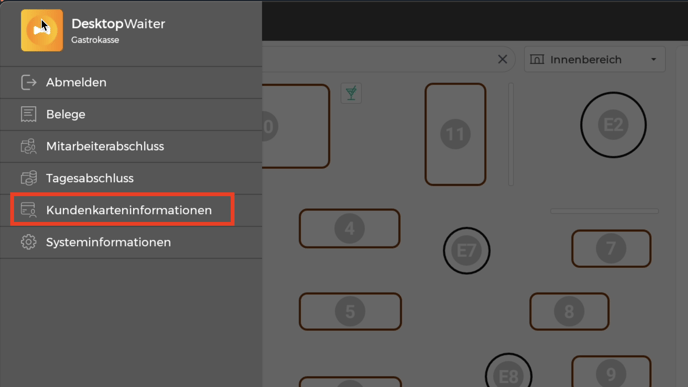
Menü öffnen
Gehe ins Menü und wähle „Kundenkarteninformationen“
-
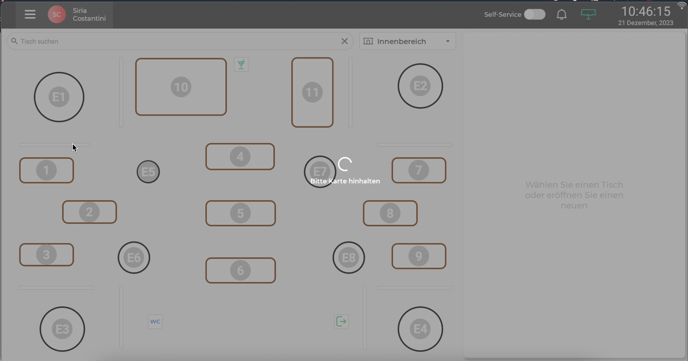
Karte an den Leser halten
Der Kunde hält seine physische oder digitale Karte an den Kartenleser
-
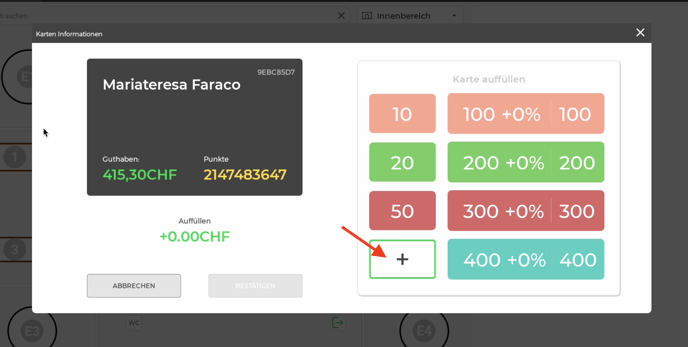
Aufladung starten
Tippe auf das Plussymbol (+), um den gewünschten Betrag einzugeben
-
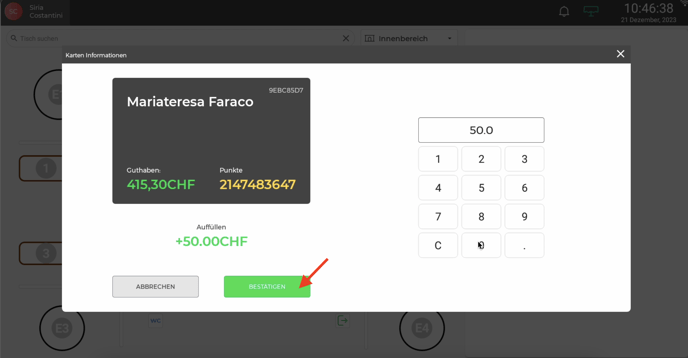
Betrag eingeben & bestätigen
Gib den Betrag ein und bestätige die Eingabe
-
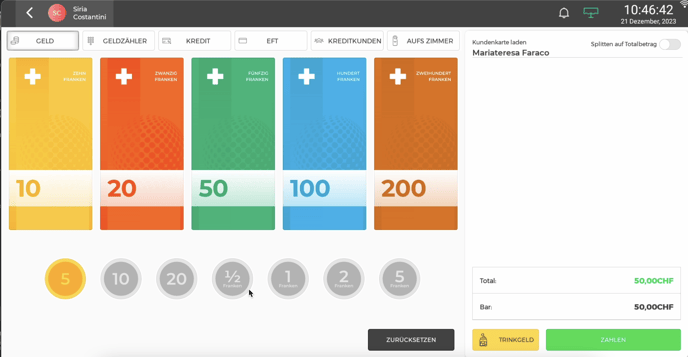
Zahlung abschließen
Du wirst automatisch in den Zahlungsbereich weitergeleitet – dort den Vorgang wie gewohnt abschließen
Aufladung prüfen (optional)
Halte die Karte erneut an den Leser – der neue Guthabenstand wird angezeigt
➕ Aufladung mit Zuschlag (Bonusguthaben)
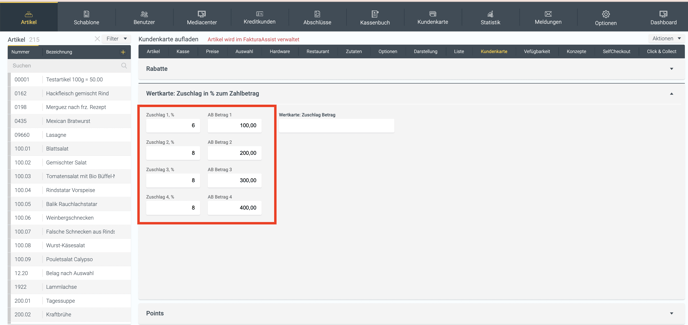
➡️ Anleitung: Rabatt auf Aufladung einrichten
Du kannst im CashAssist feste Aufladestufen mit einem prozentualen Bonus hinterlegen.
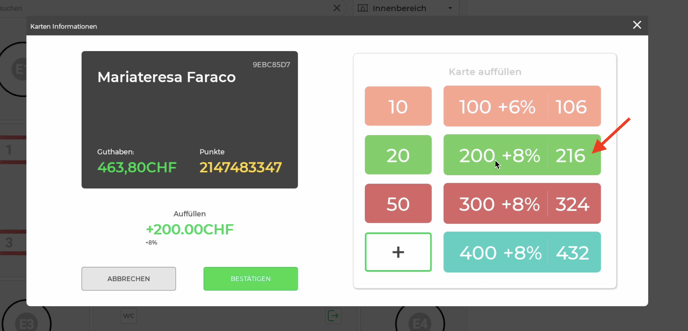
Beispiel:
- Kunde lädt 200 CHF auf
-
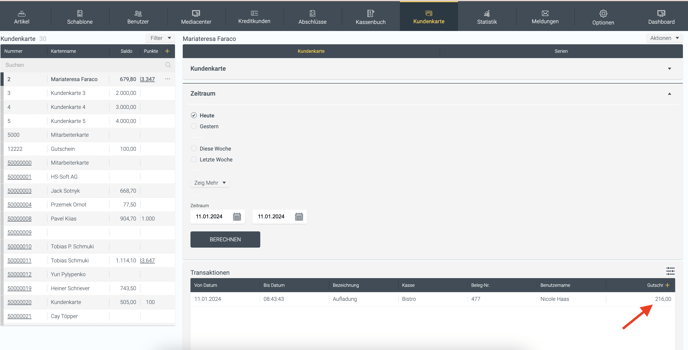
Er erhält 216 CHF Guthaben (inkl. 8 % Bonus)