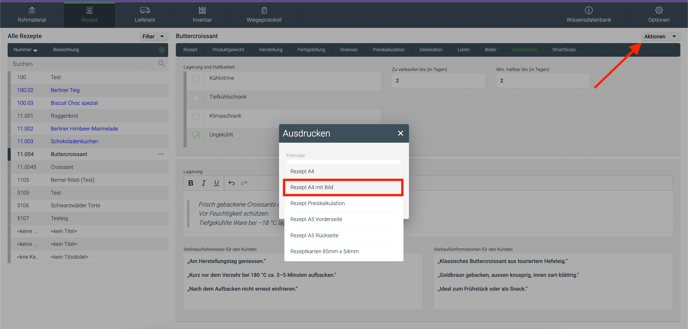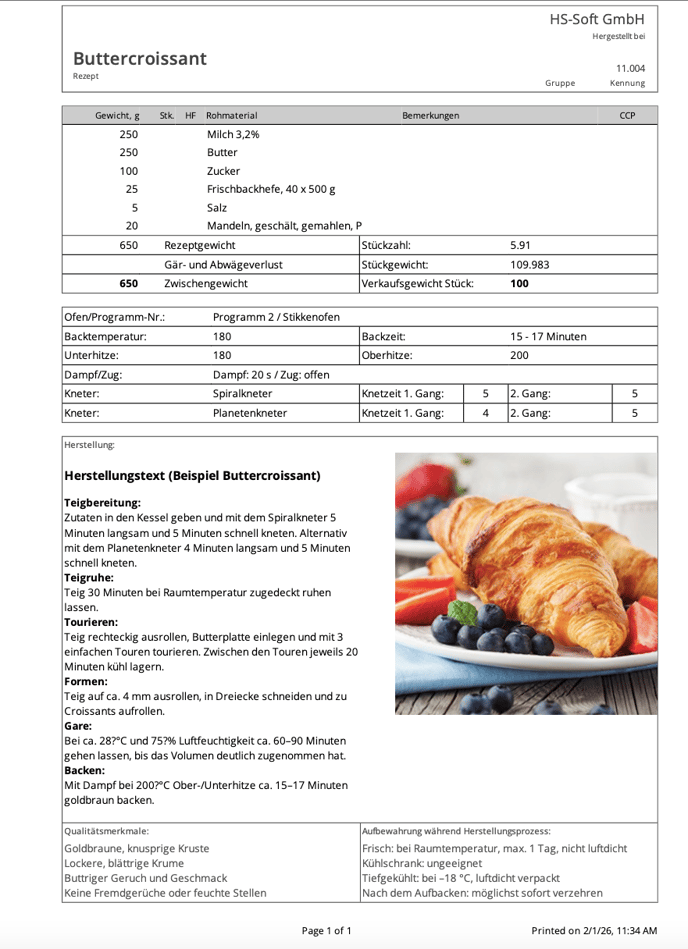
🔒 Hinweis: Rezepte können nicht gelöscht, sondern nur als inaktiv gesetzt oder umbenannt / bearbeitet werden.
Damit dein Rezept vollständig und korrekt hinterlegt ist, solltest du folgende Bereiche Schritt für Schritt ausfüllen:
1. 📋 Rezept erfassen & Zutaten hinzufügen
-
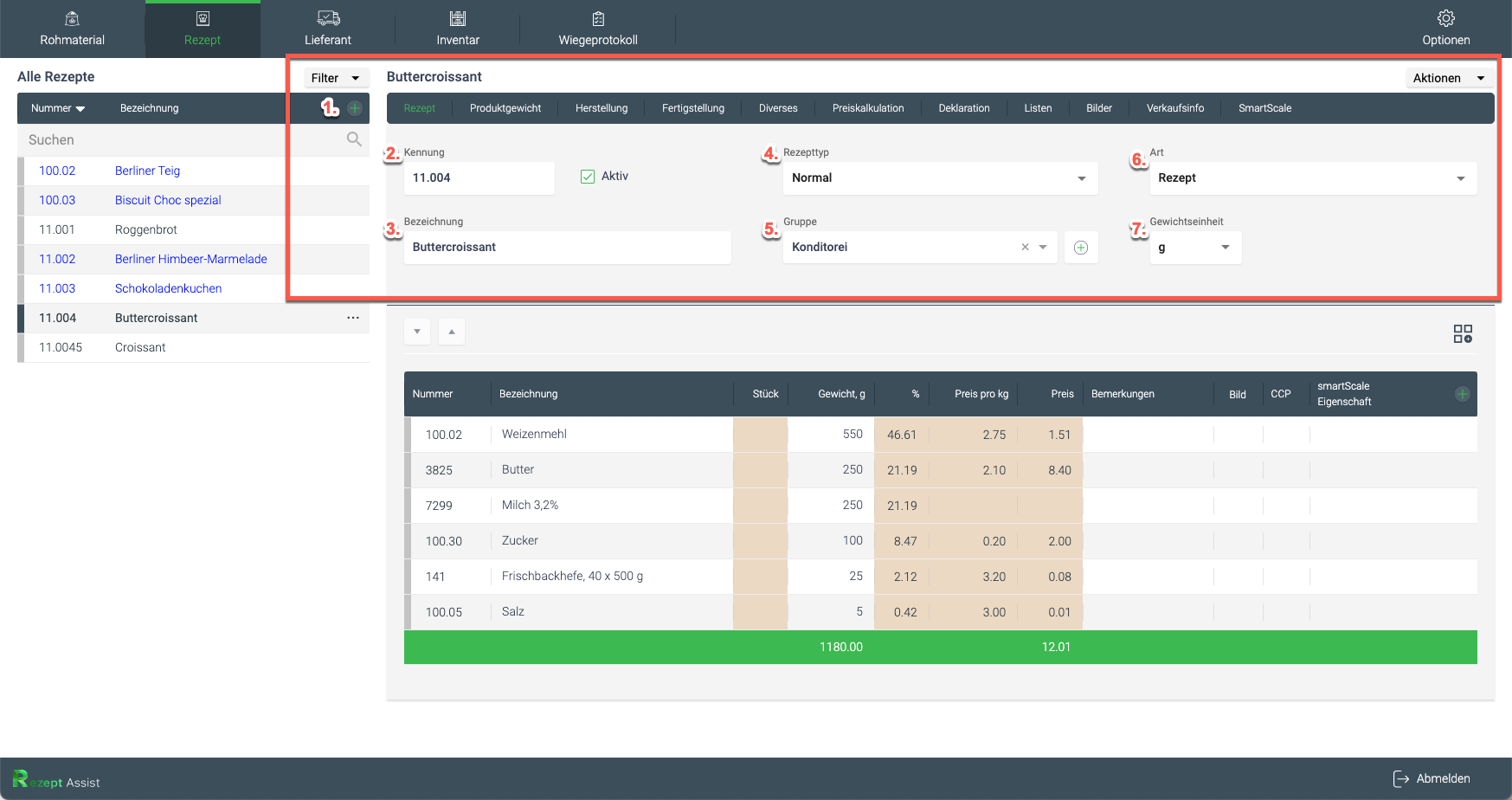
Klicke auf (+), um ein neues Rezept zu erstellen
-
Kennung: Freie Eingabe (Zahlen, Buchstaben, Sonderzeichen)
-
Bezeichnung: Name des Rezepts
-
Rezepttyp:
-
Normal
-
Halbfabrikat (verschiedene Varianten mit/ohne Back-/Produktionsverlust)
👉 Anleitung für Halbfabrikate
-
-
Rezeptgruppe: z. B. Brot, Konditorei, Füllungen – dient auch zum Filtern
-
Art:
-
Rezept
-
Artikel (Stück oder 100g)
-
-
Gewichtseinheit: g, kg, oz, lb, 100g etc.
2. 🧪 Zutaten hinzufügen
-
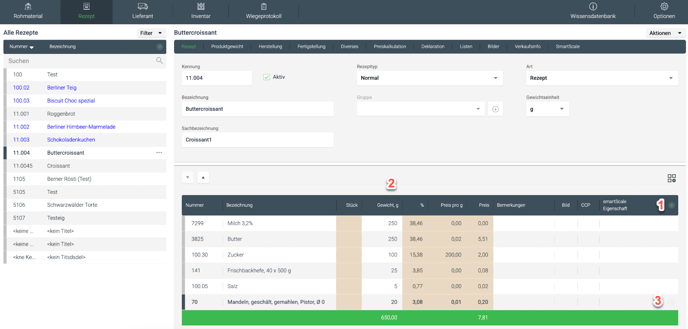
Klicke auf (+), um ein Rohmaterial hinzuzufügen und wähle das gewünschte Rohmaterial aus der Liste
-
Gib das Gewicht (z. B. 250 g Butter) ein
→ % und Preis pro kg werden automatisch berechnet -
Rohstoff, falls nötig, löschen - Mit dem Kreuzsymbol (x) entfernen
3. Rezeptgewicht & Verluste erfassen (Register „Produktgewicht“)
1. Rezeptgewicht
Hier wird automatisch die Summe aller Rohstoffe im Rezept angezeigt.
→ In diesem Beispiel: 650 g
2. Gär- und Wägeverlust
Wenn beim Teig ein Gär- oder Wiegeverlust auftritt, kannst du diesen in % oder g eingeben.
→ Das wirkt sich auf das Zwischengewicht (Punkt 3) aus. Gärverlust wird aber meistens nur bei Teigen (Halbfabrikaten) verwendet.
3. Zwischengewicht
Dieser Wert wird nach Abzug des Gär-/Wägeverlustes berechnet.
→ Wird als Basis für die weitere Berechnung verwendet.
4. Ausgangsgewicht (vor dem Backen)
👉 Du hast zwei Möglichkeiten:
-
Stückzahl eingeben → z. B. du produzierst 6 Croissants
-
Oder das Stückgewicht vor dem Backen angeben (z. B. 110 g)
→ Das System rechnet automatisch die Ausbeute Stück (hier: 5,91 Stück)
5. Gewicht nach dem Backen / Backverlust
Hier gibst du ein, wie viel Gewicht durch das Backen verloren geht – in % oder g.
→ Beispiel: 9,09 % Backverlust = 10 g
6. Verkaufsgewicht
Wenn du das Verkaufsgewicht pro Stück angibst (z. B. 100 g),
wird der Backverlust automatisch berechnet.
7. Trockensubstanz
Optional: Hier kannst du Werte vor und nach dem Backen für die Trockensubstanz erfassen (z. B. für spezielle Analysen), ist aber nicht zwingend.
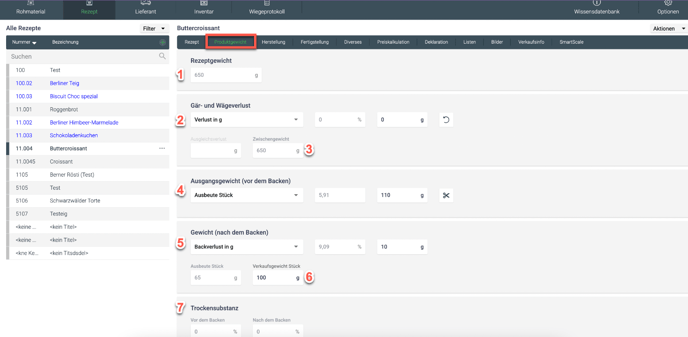
📌 Tipp: Eine korrekte Erfassung vom Rezeptgewicht und Verlusten ist wichtig für die Preiskalkulation, da falsche Gewichts- oder Verlustangaben den Preis pro Stück verfälschen können.
4. Herstellungstext (Beispiel "Croissants")
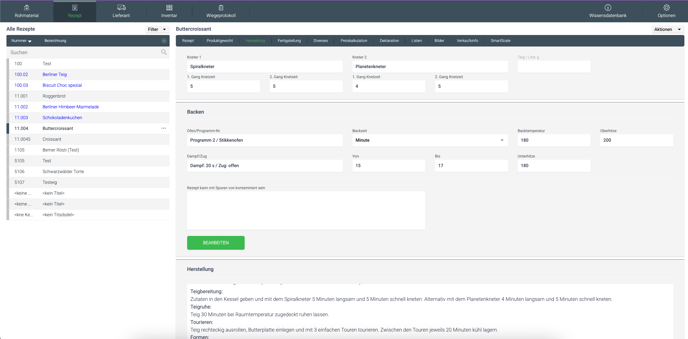
In der Registerkarte „Herstellung“ trägst du alle wichtigen Angaben zur Produktion ein – vom Kneten bis zum Backen.
Kneten
-
Kneter 1: Spiralkneter
-
1. Gang: 5 Minuten langsam
-
2. Gang: 5 Minuten schnell
-
-
Kneter 2 (Alternative): Planetenkneter
-
1. Gang: 4 Minuten langsam
-
2. Gang: 5 Minuten schnell
-
👉 Du kannst also flexibel entscheiden, welchen Kneter du nutzt – je nachdem, was dir zur Verfügung steht.
🔥 Backen
-
Ofen/Programm-Nr.: Programm 2 / Stikkenofen
Wähle hier das passende Ofenprogramm für dein Produkt. -
Backzeit: 15 bis 17 Minuten
Einheit: Minute -
Backtemperatur:
-
Oberhitze: 200 °C
-
Unterhitze: 180 °C
-
Backtemperatur (gesamt): 180 °C
-
-
Dampf/Zug: Dampf: 20 Sekunden / Zug: offen
Der Dampf sorgt für eine schöne Blätterung, der offene Zug für eine knusprige Kruste.
⚠️ Kontaminationshinweis
Falls dein Produkt mit Spuren anderer Rohstoffe oder Allergene in Berührung kommen kann, notiere das hier.
Beispiel: „Kann Spuren von Nüssen enthalten“.
📝 Herstellungstext (unten sichtbar)
Ganz unten findest du den freien Textbereich „Herstellung“.
Dort beschreibst du Schritt für Schritt, wie dein Produkt hergestellt wird.
5. Fertigstellung
https://help.hssoft.com/wie-funktioniert-die-fertigstellung-in-einem-rezept
6. Diverses
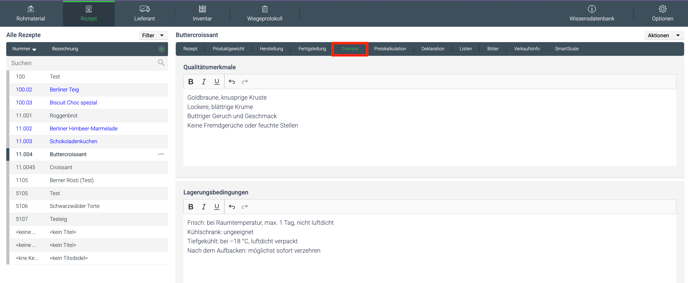
Im Feld „Diverses“ können zusätzliche, frei formulierte Informationen zum Rezept erfasst werden, die in der Produktion auch hilfreich sein können.
6. Bereich Deklaration
Der Bereich „Deklaration“ dient der zentralen Pflege aller rechtlich relevanten Produktangaben und stellt sicher, dass Zutatenlisten, Allergene, Zusatzstoffe und Nährwerte korrekt, konsistent und mehrsprachig ausgegeben werden können.
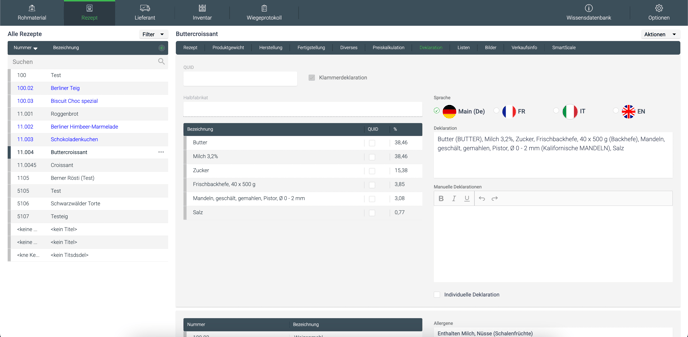
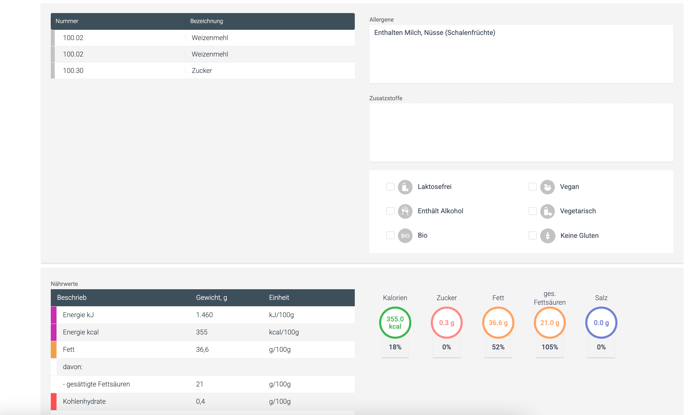
1. Zutatenliste / Deklaration
-
Automatisch erzeugte Zutatenliste auf Basis der im Rezept enthaltenen Rohstoffe
-
Anzeige in absteigender Reihenfolge nach Mengenanteil (%)
-
Allergene werden hervorgehoben (z. B. GROSSGESCHRIEBEN)
-
Anzeige von Zusatzinformationen aus den Rohstoffen (z. B. Fettgehalt, Spezifikationen)
Optionen:
-
QUID: Angabe von mengenmäßig hervorzuhebenden Zutaten
-
Klammerdeklaration: Darstellung zusammengesetzter Zutaten in Klammern
-
Mehrsprachige Deklaration (DE als Hauptsprache, zusätzlich FR / IT / EN)
2. Manuelle Deklarationen
-
Freies Textfeld zur manuellen Ergänzung oder Überschreibung der automatischen Deklaration
-
Geeignet für:
-
Gesetzlich vorgeschriebene Hinweise
-
Ergänzende Angaben, die nicht aus den Rohstoffen berechnet werden
-
3. Allergene
-
Automatisch ermittelte enthaltene Allergene aus den Rezeptbestandteilen
-
Übersichtliche Anzeige, z. B.:
-
Milch
-
Nüsse (Schalenfrüchte)
-
-
Grundlage für Etiketten- und Verkaufsinformationen
4. Zusatzstoffe
-
Anzeige der im Rezept enthaltenen Zusatzstoffe, sofern vorhanden
-
Automatische Übernahme aus den Rohstoffdaten
5. Produkthinweise / Eigenschaften
Über Auswahlfelder können produktspezifische Eigenschaften gekennzeichnet werden (z. B. vegan, laktosefrei) . Diese Angaben können später für Etiketten und Allergenfilter an der Kasse verwendet werden.
6. Nährwerte
-
Automatisch berechnete Nährwerttabelle pro 100 g
7. Bereich Verkaufsinfo
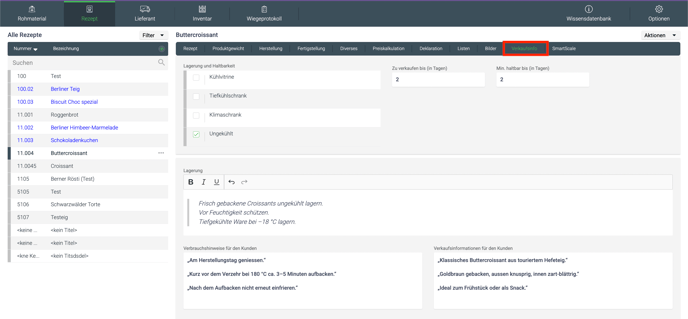
Im Bereich „Verkaufsinfo“ werden alle verkaufs- und kundenrelevanten Angaben zum Produkt erfasst.
-
Lagerung und Haltbarkeit:
Auswahl der geeigneten Lagerart (z. B. ungekühlt) sowie Angabe, wie lange das Produkt verkauft bzw. haltbar ist. -
Lagerhinweise:
Freitextfeld für Hinweise zur richtigen Aufbewahrung. -
Verbrauchshinweise für den Kunden:
Empfehlungen zum Verzehr, Aufbacken oder zur Frische. -
Verkaufsinformationen für den Kunden:
Kurze Produktbeschreibung für Theke, Etikett oder Verkaufssysteme.
Der Bereich stellt sicher, dass alle relevanten Informationen für Verkauf und Kundenkommunikation zentral gepflegt sind.
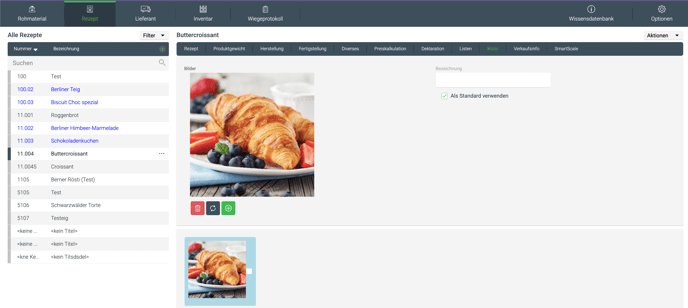
Im Bereich „Bilder“ können Produktbilder zum Rezept hinterlegt werden.
-
Bilder hochladen, austauschen oder löschen
-
Bezeichnung für das Bild vergeben (optional)
-
Ein Bild als Standardbild definieren
-
Anzeige als Vorschaubild und in grösserer Ansicht
Die Bilder werden für Etiketten und Bakery2b Plattform verwendet und unterstützen eine ansprechende Produktdarstellung.
9. Rezept drucken