![hssoft-logo-color-1000.png]](https://help.hssoft.com/hs-fs/hubfs/hssoft-logo-color-1000.png?height=50&name=hssoft-logo-color-1000.png)
Als erstes, muss man ein Account bei Gurado oder E-Guma haben, um die Funktion zu nutzen
Einrichtung im Cash Assist
Schritt 1: Einrichtung Zahlungstaste
Öffne:
Optionen → Kassen→ Kasse → Geldfluss → Kreditkarten
Trage hier unter den Kreditkarten eine Bezeichnung für das Gutscheinsystem ein.
Beispiel:
Bezeichnung 5:Gurado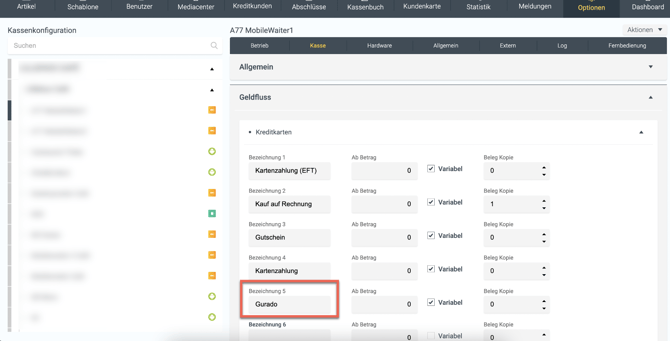
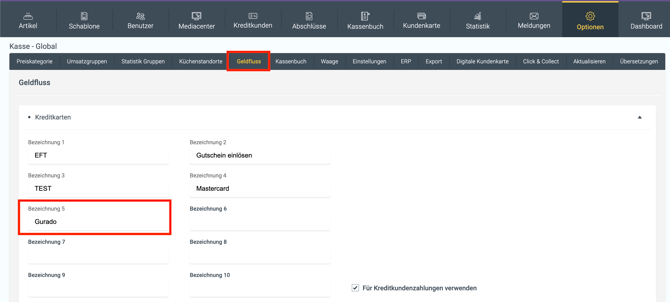
Diesselbe Einstellung (in demselben Feld) braucht es unter Optionen → Kassen-Global → Geldfluss → Kreditkarten
Schritt 2: Externes Gutscheinsystem aktivieren
Öffne:
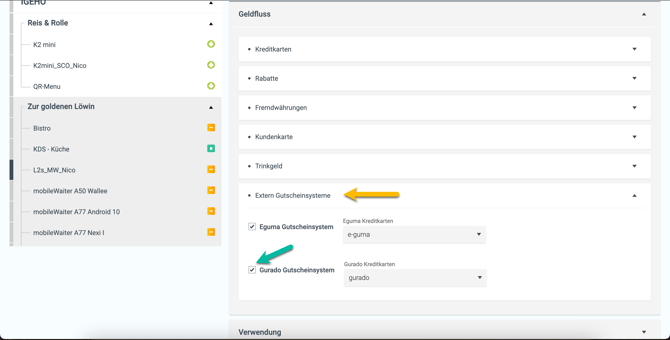
Optionen → Kassen → gewünschte Kasse auswählen → Kasse → Geldfluss → Externe Gutscheinsysteme
Scrolle im Bereich Geldfluss ganz nach unten bis zu Externe Gutscheinsysteme.
Führe anschließend folgende Schritte aus:
- Häkchen beim gewünschten Gutscheinsystem setzen
- Die Bezeichnung auswählen, die du in Schritt 1 hinterlegt hast
Schritt 3: Verbrauchsschlüssel (API) auf Ebene Filiale hinterlegen
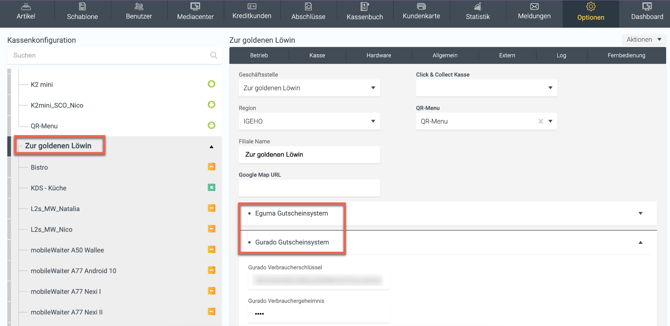
Wähle links die gewünschte Filiale aus.
Unter:
- E-Guma Gutscheinsystem oder
- Gurado Gutscheinsystem
musst du anschließend folgende Daten eintragen:
- Verbraucherschlüssel
- Verbrauchergeheimnis
Diese Daten erhältst du direkt von E-Guma bzw. Gurado.
Hinweis:
Je nach Anbieter muss zusätzlich die API-Funktion durch Gurado oder E-Guma aktiviert werden.
Verwendung auf dem Mobile Waiter
Wähle beim Bezahlen die Taste Gurado oder E-Guma aus.
Anschließend kannst du den Gutschein direkt einscannen.
.gif?width=670&height=547&name=Bildschirmaufnahme%202024-06-12%20um%2018.41.19%20(1).gif)
Verwendung auf dem DesktopWaiter
Beim DesktopWaiter muss ein Sunmi EAN-Scanner angeschlossen sein.
Wichtig:
Der Gutschein wird hier nicht über die Kamera, sondern ausschließlich über den Scanner eingelesen.
.gif?width=670&height=411&name=Bildschirmaufnahme%202026-05-11%20um%2019.22.18%20(1).gif)