![hssoft-logo-color-1000.png]](https://help.hssoft.com/hs-fs/hubfs/hssoft-logo-color-1000.png?height=50&name=hssoft-logo-color-1000.png)
Die Bilder können nur in der Web-Version von CashAssist hinterlegt werden: 🔗cashassist.hssoft.com
Du kannst dich mit der gleichen E-Mail-Adresse und dem gleichen Passwort einloggen, die du auch für die HS-Soft Console verwendest.
Wie sieht es auf der Kasse aus?
Hier siehst du ein Beispiel für die Produktansicht und die Anmeldeseite – mit hinterlegten Bildern.
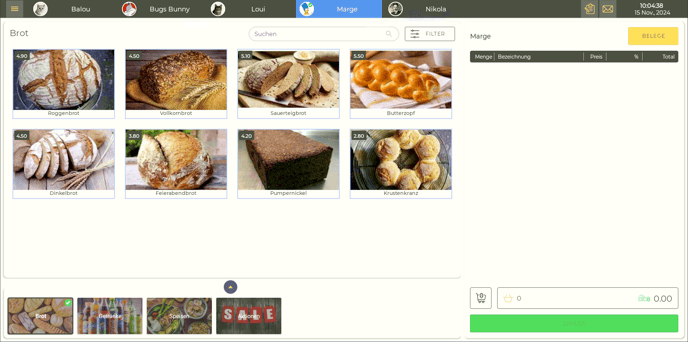
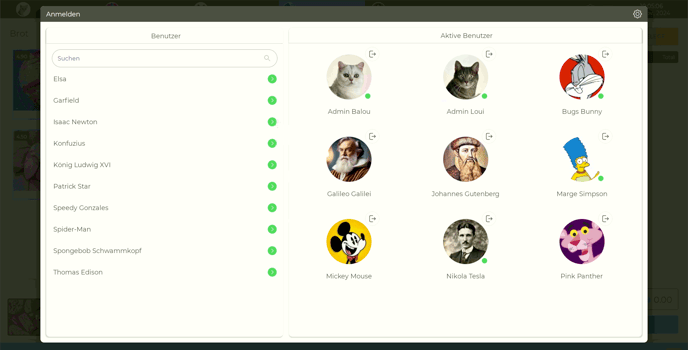
Artikelbilder
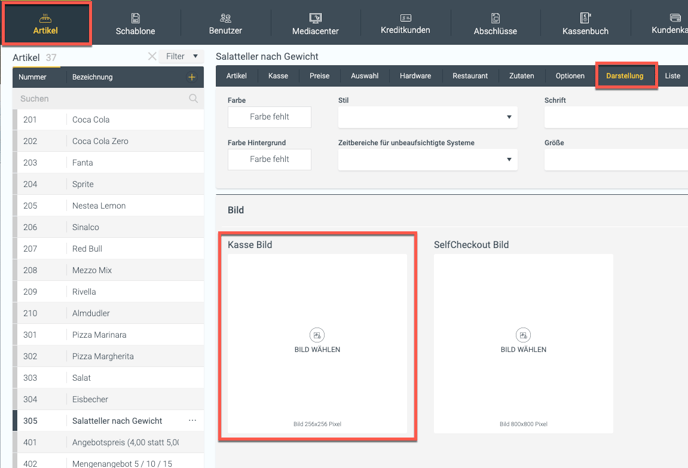
Gehe zum Bereich Artikel und wähle in der Liste den gewünschten Artikel aus.
Oben klickst du dann auf Darstellung.
Im unteren Bereich findest du das Feld Kasse Bild.
Dort kannst du ein Bild hochladen – entweder durch einen Klick auf Bild wählen oder ganz einfach per Drag-and-Drop mit der Maus in das Feld ziehen.
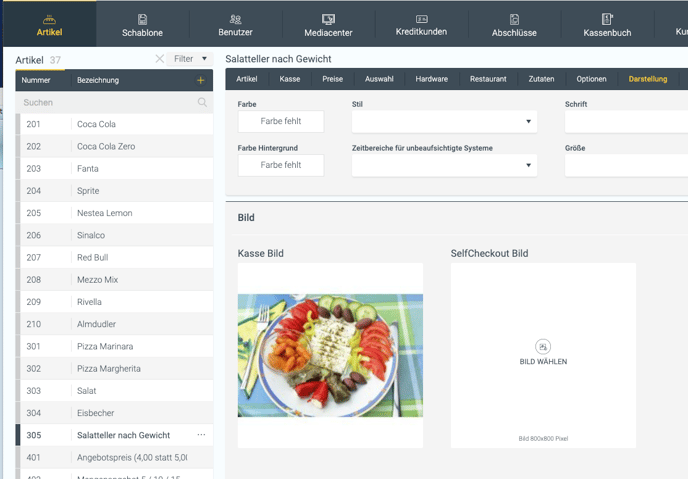
Es hat funktioniert, wenn das Bild nun hier angezeigt wird:
Schablonen-Bilder
Das funktioniert ganz ähnlich bei Schablonen:
Gehe zum Bereich Schablone und wähle in der Liste die gewünschte Schablone aus.
Oben klickst du auf Optionen.
Im unteren Bereich findest du das Feld Bild.
Auch hier kannst du ein Bild hochladen – entweder über Bild wählen oder per Drag-and-Drop direkt ins Feld ziehen.
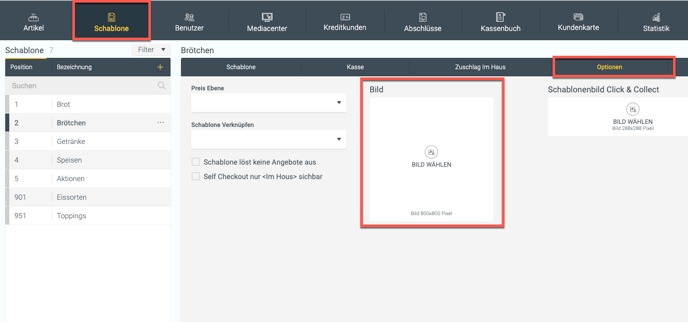
Auch hier muss das Bild angezeigt werden, damit es gespeichert wurde.
Mitarbeiter-Avatar
Auch bei Mitarbeitenden kannst du ein Foto oder einen Avatar hinterlegen:
Gehe zum Bereich Benutzer und wähle in der Liste die entsprechende Person aus.
Gleich im Bereich Benutzerfoto kannst du ein Bild hochladen – entweder mit einem Klick auf Bild wählen oder per Drag-and-Drop direkt ins Feld ziehen.
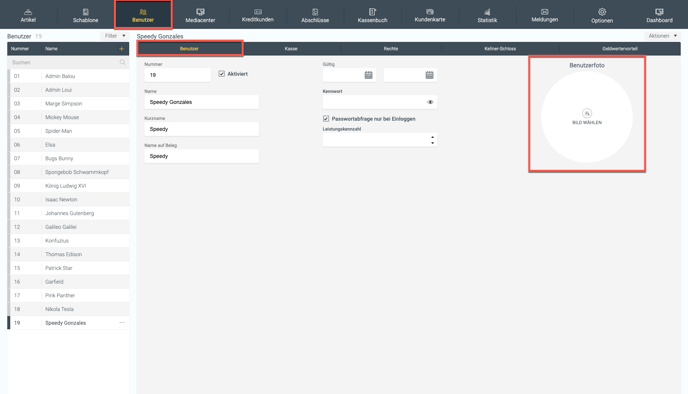
Auch hier muss das Bild angezeigt werden, damit es gespeichert wurde.
Falls das Bild nicht agezeigt/gespeichert wird, so ist es in einem ungültigen Format. Sie müssen das Bild in ein Herkömmliches Format wie JPG oder PNG umwandeln, dann sollte es funktionieren.
Wichtig!
Die Bilder werden zwischen den Applikationen Rezept-, WaWi-, & CashAssist separat pro Artikel gepflegt, da es verschiedene Use Cases bedient. Es findet keine Synchronisation statt.