![hssoft-logo-color-1000.png]](https://help.hssoft.com/hs-fs/hubfs/hssoft-logo-color-1000.png?height=50&name=hssoft-logo-color-1000.png)
Das ist besonders praktisch in der Gastronomie, wenn Servicekräfte häufig Artikel mit Beilagen, Varianten oder Kücheninformationen buchen, die nur selten angepasst werden müssen.
Wofür ist die Funktion gedacht?
Bei manchen Artikeln öffnet sich beim Buchen automatisch ein Auswahlfenster. Das kann zum Beispiel der Fall sein bei:
- Auswahlartikeln, zum Beispiel ein Schnitzel mit Beilagen wie Pommes, Reis oder Gemüse
- Kücheninformationen, zum Beispiel ein Salat mit Dressing-Auswahl
- Artikeln, die sowohl Auswahlartikel als auch Kücheninformationen haben
Wenn in der Praxis meistens eine Standardauswahl gilt, kann das wiederholte Bestätigen dieser Auswahl den Bestellvorgang unnötig verlangsamen.
Mit der neuen Einstellung wird der Artikel direkt in den Warenkorb gelegt. Die Auswahl kann bei Bedarf trotzdem weiterhin angepasst werden.
So funktioniert es im Verkauf
Wenn die Funktion aktiviert ist, passiert beim Antippen des Artikels Folgendes:
- Der Artikel wird sofort in den Warenkorb gelegt.
- Es öffnet sich kein Auswahlfenster.
- Am Artikel wird ein Stift-Symbol angezeigt.
- Über das Stift-Symbol kannst du die Auswahl nachträglich bearbeiten.
So bleibt der Bestellvorgang schnell, und Sonderwünsche können trotzdem jederzeit erfasst werden.
Einstellungen in CashAssist Web
Die Funktion wird pro Artikel eingestellt.
Kücheninformationen überspringen
Diese Einstellung findest du im Artikel unter:
Restaurant
Aktiviere dort die Option:
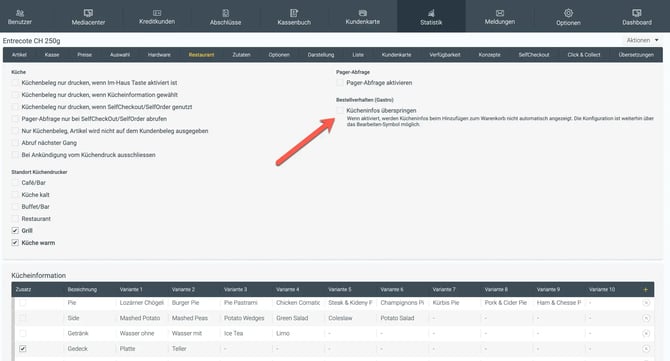
Kücheninfos überspringen
Wenn diese Option aktiviert ist, werden Kücheninformationen beim Hinzufügen des Artikels nicht automatisch abgefragt.
Beispiel:
Ein Salat wird direkt gebucht. Die Küche verwendet automatisch die übliche Standardvariante. Nur bei einem Sonderwunsch öffnest du die Auswahl über das Stift-Symbol.
Auswahlartikel überspringen
Diese Einstellung findest du im Artikel unter:
-1.webp?width=670&height=225&name=image%20(1)-1.webp)
Auswahl
Aktiviere dort die Option:
Auswahl überspringen (Gastro)
Wenn diese Option aktiviert ist, wird die Auswahl der Unterartikel beim Hinzufügen des Artikels nicht automatisch angezeigt.
Beispiel:
Ein Schnitzel wird direkt gebucht. Die Küche geht von der Standardbeilage aus. Möchte der Gast stattdessen Reis, kannst du die Auswahl über das Stift-Symbol ändern.
Standardverhalten
Beide Einstellungen sind standardmäßig deaktiviert.
Das bedeutet:
- Bestehende Artikel verhalten sich nach der Einführung weiterhin wie gewohnt.
- Neue Artikel fragen Auswahlartikel und Kücheninformationen weiterhin automatisch ab.
- Es gibt keine unbeabsichtigten Änderungen im Verkaufsablauf.
Du entscheidest also pro Artikel, ob die Abfrage übersprungen werden soll.
Verhalten am POS
Wenn die Einstellung deaktiviert ist
Der Artikel verhält sich wie bisher:
- Du tippst den Artikel an.
- Das Auswahlfenster öffnet sich.
- Du triffst die Auswahl.
- Danach wird der Artikel in den Warenkorb gelegt.
Wenn die Einstellung aktiviert ist
Der Artikel wird direkt gebucht:
- Du tippst den Artikel an.
- Der Artikel landet sofort im Warenkorb.
- Das Auswahlfenster wird nicht geöffnet.
- Über das Stift-Symbol kannst du die Auswahl bei Bedarf bearbeiten.
-1.webp?width=276&height=613&name=image%20(2)-1.webp)
Wichtige Hinweise
Mindest- und Höchstauswahl
Wenn die Auswahl übersprungen wird, werden Mindest- und Höchstauswahlen beim direkten Buchen nicht geprüft.
Der Artikel kann also auch dann direkt in den Warenkorb gelegt werden, wenn in der Auswahl eigentlich eine Mindestanzahl hinterlegt ist.
Fixe Artikel
Wenn bei einer Auswahl fixe Artikel hinterlegt sind, werden diese automatisch mitgebucht.
Dafür ist keine zusätzliche Eingabe notwendig.
Beispiele aus der Praxis
Beispiel 1: Wiener Schnitzel mit Beilage
Der Artikel „Wiener Schnitzel“ hat eine Beilagenauswahl, zum Beispiel Pommes, Reis oder Gemüse.
Du aktivierst beim Artikel die Option Auswahl überspringen (Gastro).
Im Verkauf bedeutet das:
- Du tippst auf „Wiener Schnitzel“.
- Der Artikel wird sofort in den Warenkorb gelegt.
- Die Küche verwendet die gewohnte Standardbeilage, zum Beispiel Pommes.
- Möchte der Gast eine andere Beilage, tippst du auf das Stift-Symbol und passt die Auswahl an.
Beispiel 2: Salat mit Dressing
Der Artikel „Gemischter Salat“ hat Kücheninformationen für verschiedene Dressings.
Du aktivierst beim Artikel die Option Kücheninfos überspringen.
Im Verkauf bedeutet das:
- Du tippst auf „Gemischter Salat“.
- Der Artikel wird sofort in den Warenkorb gelegt.
- Die Küche verwendet das Standard-Dressing.
- Möchte der Gast ein anderes Dressing, tippst du auf das Stift-Symbol und wählst die gewünschte Variante aus.
Vorteil
Mit dieser Funktion beschleunigst du den Bestellvorgang deutlich, ohne auf Sonderwünsche verzichten zu müssen. Standardartikel sind mit einem Tipp gebucht, und Anpassungen bleiben jederzeit über das Stift-Symbol möglich.