![hssoft-logo-color-1000.png]](https://help.hssoft.com/hs-fs/hubfs/hssoft-logo-color-1000.png?height=50&name=hssoft-logo-color-1000.png)
Schritt 1 – Artikel-Verknüpfungen einrichten
| Methode | Wann passt sie? | Typische Beispiele |
|---|---|---|
| Komponente | Du verkaufst ein fertiges Produkt, möchtest im Lager aber die verwendeten Zutaten oder Bestandteile abbuchen. |
Hamburger → Brötchen, Fleisch, Tomaten • Belegtes Brötchen → Brötchen, Käse, Schinken. Pizza → Teig, Käse, Tomatensoße, Belag • Frühstücksmenü → Brötchen, Ei, Butter, Aufschnitt |
| Abziehen | Du führst einen Artikel selbst im Bestand und möchtest anschließend auf weitere verknüpfte Lagerartikel oder Gebinde zurückgreifen. | Kaffee → zuerst eigener Bestand, danach 1-kg-Beutel und 5-kg-Sack • Getränk → zuerst Einzelbestand, danach Kiste bzw. Gebinde |
| Umwandeln | Ein vorhandener Lagerartikel wird tatsächlich in einen anderen Artikel überführt. Die Umwandlung soll als eigener Vorgang nachvollziehbar sein. |
Rohe Wurst → gegrillte Wurst • Teigling → gebackenes Brötchen • Rohes Schnitzel → gebratenes Schnitzel |
|
Keine Verknüpfung nötig |
Du verkaufst den Artikel und zählst genau ihn |
Der Verkauf zieht den Artikel selbst ab |
Die Verknüpfungen richtest du direkt am jeweiligen Artikel ein.
So gehst du vor
- Öffne Artikel in CashAssist.
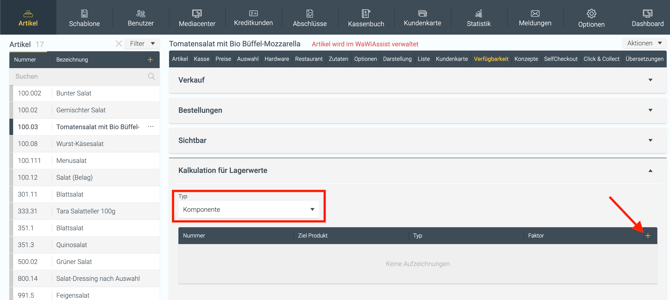
- Öffne den Reiter Verfügbarkeit.
- Öffne Kalkulation für Lagerwerte.
- Wähle unter Typ die gewünschte Methode: Komponente, Abziehen oder Umwandeln.
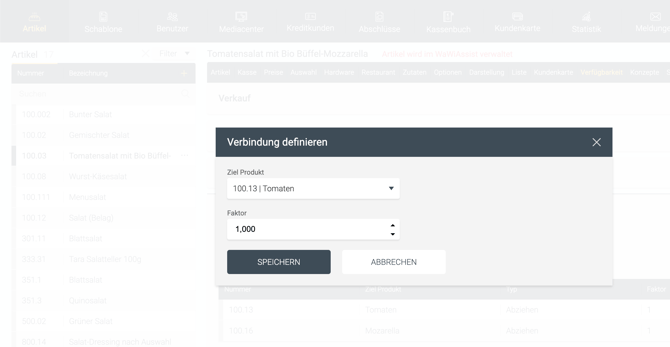
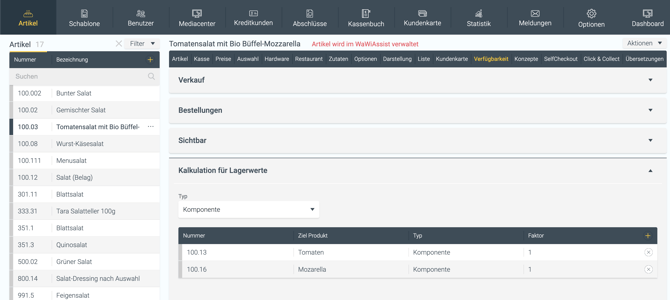
- Füge über das Plus-Symbol die gewünschten Artikel hinzu.
- Hinterlege für jede Verknüpfung den passenden Faktor.
Was bedeutet der Faktor?
Mit dem Faktor legst du fest, welche Menge des verknüpften Artikels berücksichtigt werden soll.
Beispiele:
- Faktor 1: Pro Einheit wird 1 Einheit des verknüpften Artikels berücksichtigt.
- Faktor 100: Pro Einheit werden 100 Einheiten berücksichtigt.
- Bei Artikeln, die du in Gramm führst, kannst du entsprechend die benötigte Grammzahl hinterlegen.
Du kannst einen Artikel mit mehreren anderen Artikeln verknüpfen. Das ist zum Beispiel sinnvoll, wenn ein Verkaufsartikel aus mehreren Zutaten besteht.
Den Artikel selbst kannst du nicht noch einmal als Zielartikel auswählen.
Schritt 2 – Bestellarten für Warenbewegungen einrichten
Für bestimmte Warenbewegungen benötigst du zusätzlich passende Bestellarten.
Bestellarten sorgen dafür, dass CashAssist unterschiedliche Warenbewegungen voneinander unterscheiden und in den Auswertungen getrennt darstellen kann.
Beim Neuanlegen überschreibt CashAssist Web die Lagerwirkung mit einem festen Standardwert. Darum musst du jede Bestellart danach öffnen und die Lagerwirkung beim Bearbeiten prüfen.
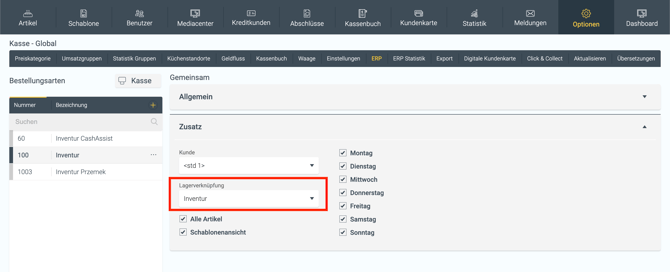
| Bestellart | Standardwert beim Anlegen | Lagerverknüpfung |
|---|---|---|
| Inventur | 1 (Zugang) | Inventur |
| Filialbestellung / Wareneingang | 1 (Zugang) | Lieferung |
| Lieferkorrektur | 1 (Zugang) | Lieferung |
| Retoure | 2 (Abgang) | Retoure Tagesprodukte |
| Schwund | 0 (keine Wirkung) | Retoure Tagesprodukte |
| Umwandeln, Verschiebung | 0 | 0 |
Mehr Informationen zu der Einrichtung von Bestellarten findest du unter:
Warum gibt es „Umwandeln“ an zwei Stellen (beim Artikel und als Bestellart)?
Bei einer Umwandlung spielen zwei Einstellungen zusammen:
| Einstellung | Wo? | Aufgabe |
|---|---|---|
| Artikel-Methode „Umwandeln“ | Artikel → Verfügbarkeit → Kalkulation für Lagerwerte | Legt fest, welche Artikel ineinander umgewandelt werden können. |
| Bestellart „Umwandlung“ | Optionen → Kasse – Global → ERP | Kennzeichnet die Warenbewegung als Umwandlung und sorgt dafür, dass sie entsprechend erfasst wird. |
Damit eine Umwandlung an der Kasse funktioniert, benötigst du beide Einstellungen.
Umwandlung auf Artikelebene
Eine Umwandlung verändert den Bestand von zwei Artikeln.
Beispiel:
rohe Wurst → gegrillte Wurst
Dabei erzeugt CashAssist zwei Buchungen:
- eine Abbuchung beim Ausgangsartikel
- eine Zubuchung beim Zielartikel
Wenn du WawiAssist verwendest, werden diese Buchungen auch an die Warenwirtschaft übergeben.
Umlagerung (Verschiebung) zwischen Filialen
Mit einer Umlagerung dokumentierst du, dass Ware von einer Filiale in eine andere verschoben wurde.
Dadurch verändert sich der Bestand in beiden Filialen:
Filiale A: Bestand wird reduziert → Filiale B: Bestand wird erhöht
So kannst du später nachvollziehen, welche Ware wann zwischen deinen Standorten bewegt wurde.