![hssoft-logo-color-1000.png]](https://help.hssoft.com/hs-fs/hubfs/hssoft-logo-color-1000.png?height=50&name=hssoft-logo-color-1000.png)
So erstellst du den Export
Navigiere in der Web-Version von CashAssist zu:
Optionen → Kasse - Global → Export → Abacus
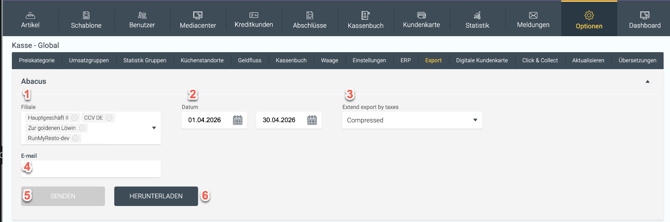
1. Filiale auswählen
Hier kannst du festlegen, ob der Export für alle Filialen oder nur für bestimmte Standorte erstellt werden soll.
2. Datumsbereich wählen
Wähle den Zeitraum aus, den du exportieren möchtest.
Standardmässig ist immer der vorherige Monat vorausgewählt.
3. Exporttyp auswählen
Du kannst zwischen zwei Exportarten wählen:
- Compressed
Der Export wird zusammengefasst erstellt. Diese Variante wird in den meisten Fällen verwendet und eignet sich für den normalen Import in Abacus. - Extended
Der Export enthält zusätzliche Detailinformationen und Steueraufteilungen. Diese Variante wird benötigt, wenn deine Treuhand oder Buchhaltung detailliertere Buchungsinformationen verlangt.
Falls du unsicher bist, welcher Export benötigt wird, frage am besten direkt bei deiner Buchhaltung oder deinem Treuhänder nach.
4. E-Mail-Adresse hinterlegen
Im Feld E-Mail kannst du die E-Mail-Adresse deiner Treuhand oder deines Steuerberaters eintragen.
Der Export wird anschliessend direkt per E-Mail versendet.
Wenn du mehrere Empfänger hinterlegen möchtest, trenne die E-Mail-Adressen einfach mit einem Komma.
5. Export senden
Klicke auf Senden, um die Exportdatei direkt per E-Mail zu verschicken.
6. Export herunterladen
Mit Herunterladen speicherst du die Exportdatei direkt auf deinem Computer.