![hssoft-logo-color-1000.png]](https://help.hssoft.com/hs-fs/hubfs/hssoft-logo-color-1000.png?height=50&name=hssoft-logo-color-1000.png)
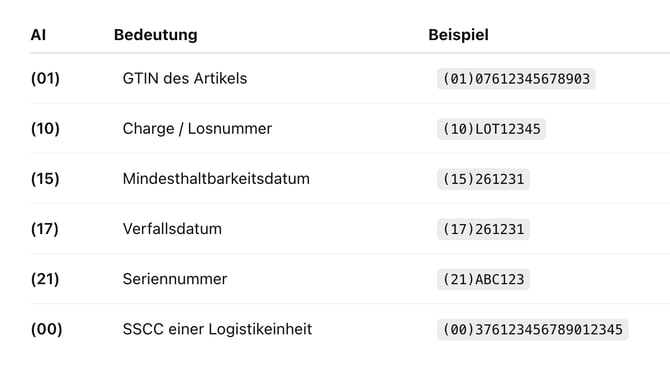
Die einzelnen Informationen werden durch sogenannte Application Identifier (AI) gekennzeichnet.
Wann wird GS1-128 verwendet?
GS1-128 eignet sich besonders, wenn nicht nur der Artikel selbst, sondern zusätzliche Informationen beim Scannen übertragen werden sollen.
Ein typisches Beispiel aus der Lebensmittelproduktion:
(01)07612345678903(10)CHARGE25(15)261231
Damit werden drei Informationen übermittelt:
- (01) → Welcher Artikel? → GTIN
- (10) → Welche Produktionscharge? → CHARGE25
- (15) → Welches Mindesthaltbarkeitsdatum? → 31.12.2026
Wichtige Voraussetzung: Registrierung bei GS1
Bevor ein Unternehmen eigene GS1-konforme Artikelnummern erstellen kann, muss es die benötigte Nummernkapazität bzw. Identifikationsnummern über die zuständige GS1-Organisation beziehen.
Je nach GS1-Angebot erhält das Unternehmen beispielsweise einen GS1 Company Prefix (GCP) bzw. entsprechende GS1-Identifikationsnummern.
Was ist der GS1 Company Prefix?
Der GS1 Company Prefix ist eine dem Unternehmen zugeteilte Nummernbasis.
Auf dieser Grundlage können verschiedene GS1-Identifikationsnummern gebildet werden, beispielsweise:
GS1 Company Prefix
↳ GTIN → identifiziert einen Artikel
↳ GLN → identifiziert ein Unternehmen bzw. einen Standort
↳ SSCC → identifiziert eine Logistikeinheit
⚠️ Wichtig: GS1-128 ist nicht dasselbe wie Code 128
Code 128 bezeichnet die technische Barcode-Symbologie.
GS1-128 verwendet Code 128, ergänzt diesen jedoch um die verbindliche GS1-Datenstruktur, Application Identifier und FNC1-Regeln.
Daher sollte nicht einfach der sichtbare Text
(01)07612345678903(10)CHARGE25(15)261231
in einen normalen Code-128-Generator eingegeben werden.
Der verwendete Barcode-Generator bzw. die Etikettensoftware muss ausdrücklich GS1-128 unterstützen.
Wie wird ein GS1-128 Barcode erstellt?
Bevor ein GS1-128 in LabelAssist verwendet werden kann, müssen die entsprechenden GS1-Identifikationsnummern vorhanden sein.
1. GS1-Nummernbasis beziehen
Das Unternehmen registriert sich bei der zuständigen GS1-Organisation und erhält die benötigten GS1-Nummern bzw. eine entsprechende Nummernbasis.
2. GTIN für den Artikel vergeben
Für jeden Artikel wird eine eindeutige GTIN vergeben. Sie enthält eine Prüfziffer, die nach dem GS1-Prüfziffernverfahren berechnet und nicht frei gewählt wird.
3. Informationen für den Barcode festlegen
Über sogenannte Application Identifier (AI) wird festgelegt, welche Daten der GS1-128 enthält.
Beispiel:
(01)07612345678903(10)CHARGE25(15)261231
Bei AI (01) wird die GTIN immer 14-stellig dargestellt. Eine 13-stellige GTIN wird entsprechend mit einer führenden 0 ergänzt.
Der eigentliche Barcode wird anschließend durch eine Software erzeugt, die GS1-128 unterstützt – bei HS-Soft kann dafür LabelAssist verwendet werden.
GS1-128 auf Etiketten
Schritt 1: GS1-128-Formular erstellen
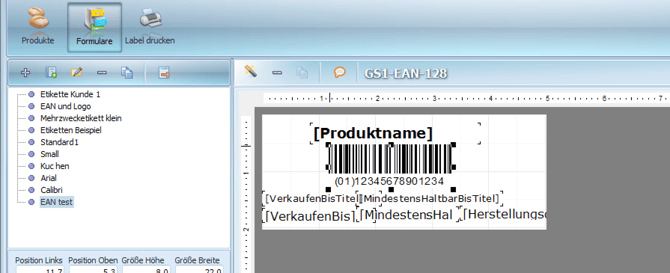
Wechsle in LabelAssist → Formulare und wähle bzw. erstelle ein Formular vom Typ GS1-EAN-128.
Im Formular muss das entsprechende GS1-128-Barcode-Feld platziert sein.
Zusätzlich können Informationen wie Herstellungsdatum, Mindesthaltbarkeitsdatum oder Zu verkaufen bis als Klartext auf dem Etikett ausgegeben werden.
Schritt 2: EAN und Haltbarkeit beim Artikel pflegen
Öffne den Artikel und wechsle auf Etikett.
GTIN / EAN-Code
Trage im Feld EAN-Code die GTIN des Artikels ein, z. B.:
8719134046533
Standardmässig wird diese in WaWiAssist → Artikel → Etikett gepflegt und nach CashAssist synchronisiert. Alternativ kann sie auch in CashAssist unter Artikel → Zutaten gepflegt werden.
Haltbarkeit
Unter Deklaration werden die entsprechenden Haltbarkeitsangaben gepflegt:
- Haltbarkeit in Tagen → Grundlage für die Berechnung des MHD
- Zu verkaufen bis → Verkaufsfrist
Schritt 3: Herstellungsdatum beim Druck setzen
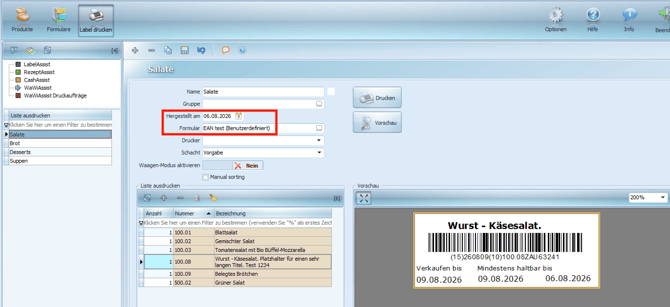
Wechsle auf Label drucken und trage bei Hergestellt am das Produktionsdatum ein.
Beispiel:
06.08.2026 + 3 Tage Haltbarkeit = MHD 09.08.2026
Das berechnete MHD wird mit AI (15) im Format JJMMTT im GS1-128 hinterlegt:
(15)260809
Änderst du das Herstellungsdatum oder die Haltbarkeit, wird das MHD neu berechnet und der Barcode entsprechend angepasst.