![hssoft-logo-color-1000.png]](https://help.hssoft.com/hs-fs/hubfs/hssoft-logo-color-1000.png?height=50&name=hssoft-logo-color-1000.png)
✅ Vorbereitung
Du hast mit deinen Karten eine Excel-Datei erhalten – speichere diese zuerst auf deinem Computer ab.
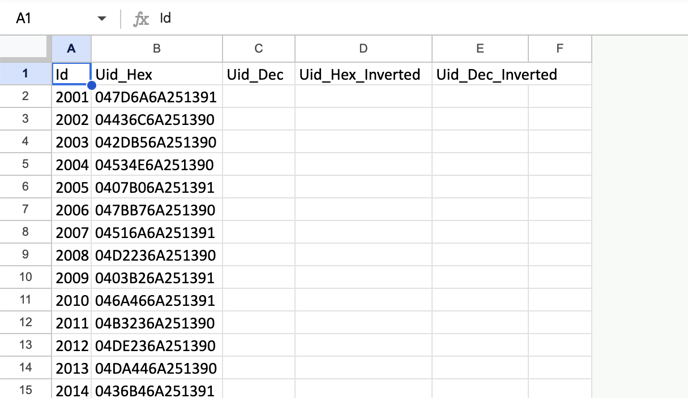
Wichtig:
-
Kartennummern dürfen nicht mit Nullen beginnen
-
Es dürfen keine Punkte (z. B. 10.000) in den Nummern stehen
-
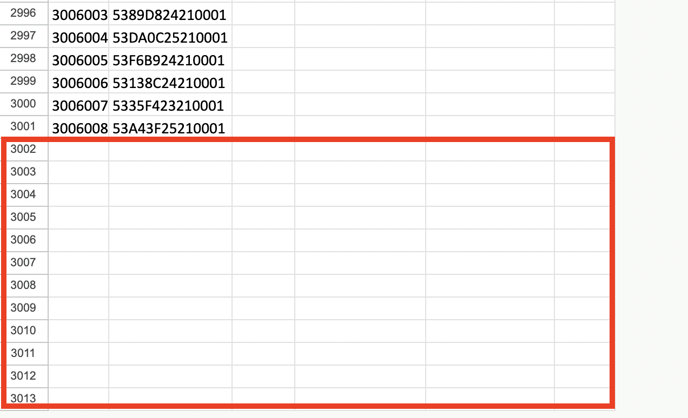
Leere Zeilen in der Datei müssen entfernt werden – sie würden sonst mitimportiert!
📥 Import in CashAssist Web
-
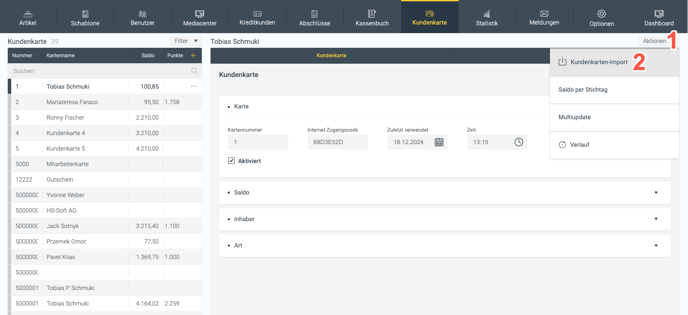
CashAssist Web öffnen
Gehe in den Bereich Kundenkarte. - Import starten
Klicke auf „Aktionen > Kundenkarten-Import“.
-
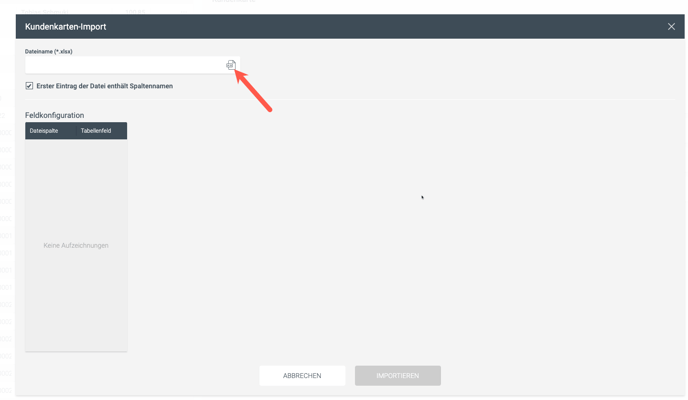
Datei auswählen
Wähle die gespeicherte Excel-Datei mit den Kartennummern aus.
-
Wenn die erste Zeile Spaltennamen enthält, aktiviere die Option
„Erster Eintrag der Datei enthält Spaltennamen“.
-
Du kannst den Haken auch wieder entfernen, um den Unterschied zu sehen.
🔗 Spalten beim Import korrekt zuordnen
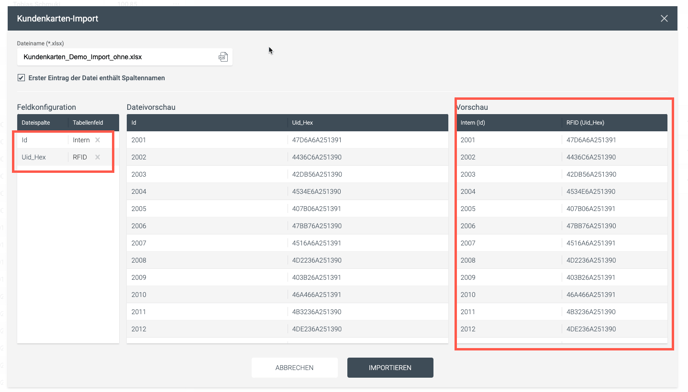
Beispiel mit der Spalte UID
Achte besonders auf die korrekte Verknüpfung der Spalten:
| Excel-Spalte | Verknüpfung im System |
|---|---|
| ID | intern (Kartennummer) |
| UID_Hex | RFID |
Beispiel mit der Spalte UID und UID_Inverted
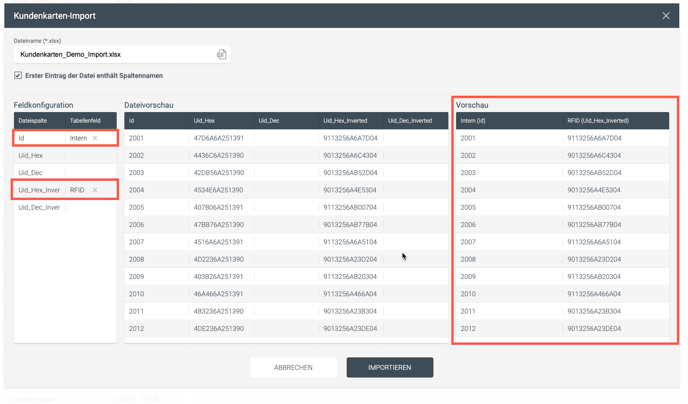
In manchen Fällen enthält die Datei sowohl eine Spalte „UID“ als auch „UID_Inverted“.
Du kannst eine von beiden mit dem Feld RFID verknüpfen – aber nicht beide gleichzeitig.
Standardmässig wird „UID“ mit RFID verknüpft.
| Excel-Spalte | Verknüpfung im System |
|---|---|
| ID | intern (Kartennummer) |
| UID_Hex | RFID |
✅ Import abgeschlossen
-
Wenn alles passt, klicke auf "Importieren"
-
Ein grünes Häkchen unten rechts bestätigt den erfolgreichen Import.
ℹ️ Hinweise bei Fehlern
-
RFID leer? → Import wiederholen und Spaltenzuordnung prüfen
-
Leere Zeilen importiert? Kein Problem – beim nächsten Import mit korrekter UID werden sie überschrieben