![hssoft-logo-color-1000.png]](https://help.hssoft.com/hs-fs/hubfs/hssoft-logo-color-1000.png?height=50&name=hssoft-logo-color-1000.png)
Wann ist eine Masterkasse erforderlich – und wann optional?
🖨 Epson Nadeldrucker (Matrixdrucker) – Masterkasse erforderlich
Wenn du einen Epson TM-U220 einsetzt, ist die Nutzung einer Masterkasse zwingend notwendig.
Der Grund:
-
Nadeldrucker benötigen eine zentrale und stabile Drucksteuerung
-
Alle Küchenbons müssen über eine feste Kasse laufen
-
Nur so ist ein zuverlässiger Druck ohne Reihenfolgeprobleme möglich
Der Epson Nadeldrucker ist ideal, wenn Küchenbons:
-
längere Zeit ausliegen
-
Hitze oder Dampf ausgesetzt sind
(z. B. am heißen Pass zwischen Küche und Service)
👉 Unterstütztes Modell: Epson TM-U220
🖨 Sunmi Cloud Printer – Masterkasse optional
Sunmi (IP-/Cloud-)Drucker können grundsätzlich auch ohne Masterkasse genutzt werden.
Der Einsatz einer Masterkasse ist hier optional, aber empfehlenswert, wenn:
-
MobileWaiter-Geräte über mobiles Internet arbeiten
-
die Verbindung einzelner Geräte zum Drucker nicht immer stabil ist
-
es eine stationäre Kasse mit guter Internetverbindung gibt
-
Bestellungen über das QR-Code-Menü in der Küche gedruckt werden
In diesen Fällen sorgt die Masterkasse für:
-
mehr Stabilität beim Drucken
-
eine saubere Reihenfolge der Bons
-
weniger Verbindungsprobleme im Küchenalltag
Was ist eine Masterkasse?
Eine Masterkasse ist eine ausgewählte Kasse pro Betrieb / Standort, über die alle Druckaufträge für die Küche laufen.
Das bedeutet für dich:
-
Alle Küchenbestellungen aus deinem Betrieb werden an eine zentrale Kasse gesendet
-
Diese Kasse verwaltet die Druckaufträge und gibt sie geordnet an den Küchendrucker weiter
-
Der Küchendrucker erhält seine Aufträge nur aus einer Quelle
👉 Empfohlen wird eine stationäre Kasse, zum Beispiel ein DesktopWaiter.
So funktioniert das Zusammenspiel der Kassen
Masterkasse
-
Eine Masterkasse pro Betrieb / Standort
-
Zentrale Steuerung für den Küchendruck
-
Empfängt alle Küchenbestellungen
-
Erstellt eine stabile Druckwarteschlange
-
Gibt die Bons in der richtigen Reihenfolge an den Küchendrucker aus
Untergeordnete Kassen
-
Alle weiteren Kassen im Betrieb
-
Drucken nicht direkt in der Küche
-
Leiten ihre Küchenbestellungen an die Masterkasse weiter
Küchendrucker
-
Empfängt Druckaufträge nur von der Masterkasse
-
Sorgt für zuverlässigen und sauberen Küchendruck
Wichtige Hinweise
Bitte beachte vor der Einrichtung:
-
Die Funktion ist nicht automatisch sichtbar
-
Sie muss einmalig in der HS-Soft Console aktiviert werden
-
Pro Betrieb / Standort ist nur eine Masterkasse möglich
-
Der komplette Küchendruck läuft über diese Masterkasse
-
Unterstützt werden:
-
DesktopWaiter
-
MobileWaiter
-
QR-Code-Menü
-
-
Nicht unterstützt:
-
CashAssist Ladenkasse
-
SelfOrder
-
SelfCheckout
-
➡️ Sobald eines dieser Systeme Teil des Küchenworkflows ist, kann aktuell keine Masterkasse eingesetzt werden.
Schritt-für-Schritt: Masterkasse einrichten
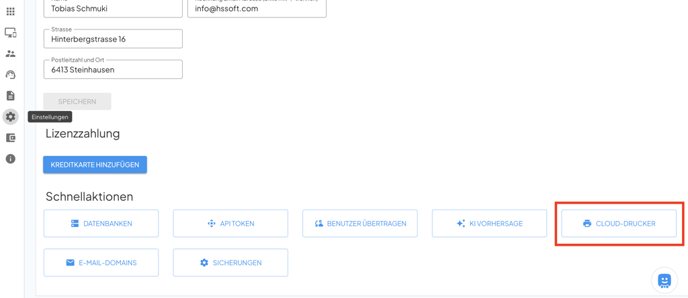
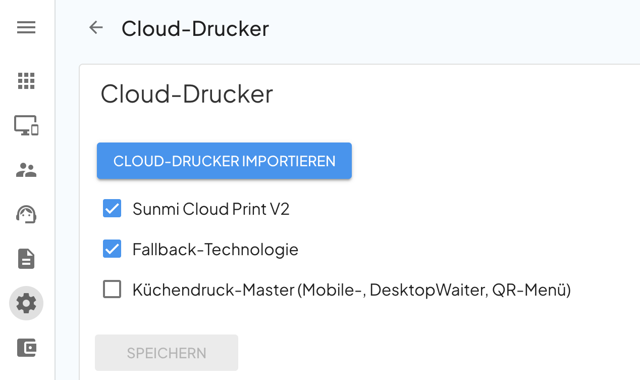
Schritt 1: Funktion auf Unternehmensebene aktivieren
-
Öffne die HS-Soft Console
-
Gehe zu Einstellungen → Cloud Drucker
-
Aktiviere die Option „Küchendruck-Master“
-
Speichere die Änderungen
Schritt 2: Masterkasse pro Betrieb / Standort festlegen
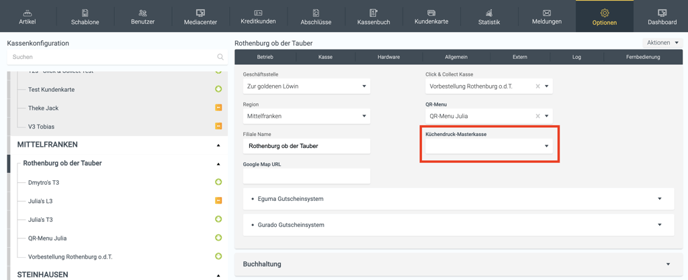
-
Öffne CashAssist Web
-
Gehe zu Optionen → Kassen
-
Wähle den gewünschten Betrieb / Standort
-
Wähle im Feld „Küchendruck-Masterkasse“ die gewünschte Kasse
👉 Empfehlung: DesktopWaiter -
Änderungen speichern
⚠️ Pro Betrieb / Standort kann nur eine Masterkasse ausgewählt werden.
Schritt 3: Untergeordnete Kassen konfigurieren
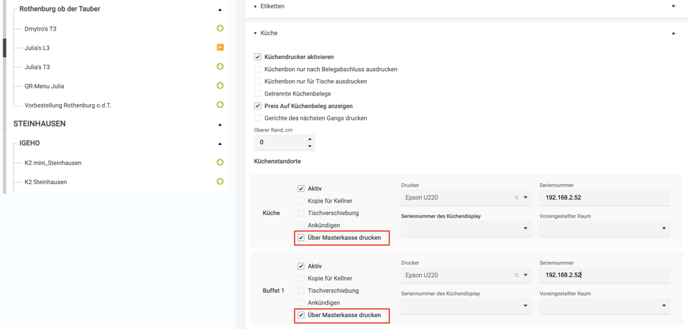
Für jede weitere Kasse im gleichen Betrieb / Standort:
-
Gehe zu Optionen → Kassen
-
Wähle die entsprechende Kasse
-
Öffne Hardware → Drucker → Küche (Küchenstandorte)
-
Aktiviere bei den gewünschten Küchendruckern die Option
„Über Masterkasse drucken“
QR-Code-Menü
Das QR-Code-Menü funktioniert wie eine virtuelle Kasse.
Auch hier muss bei allen relevanten Küchenstandorten die Option
„Über Masterkasse drucken“ aktiviert werden.
Was passiert nach der Einrichtung?
Nach der Einrichtung läuft der Küchendruck zuverlässig im Hintergrund:
-
Alle Küchenbestellungen gehen an die Masterkasse
-
Die Masterkasse erstellt eine stabile Druckwarteschlange
-
Küchenbons werden in der richtigen Reihenfolge gedruckt
-
Der Küchendrucker erhält Aufträge nur noch von einer Quelle
Kann die Masterkasse einmal nicht drucken (z. B. bei einer Störung des Druckers oder der Internetverbindung), erscheint eine Meldung im Notification Center, damit du sofort reagieren kannst.