![hssoft-logo-color-1000.png]](https://help.hssoft.com/hs-fs/hubfs/hssoft-logo-color-1000.png?height=50&name=hssoft-logo-color-1000.png)
Du hast einen Kunden, der mehrere Lieferadressen hat – z. B. eine Filiale mit zwei Abladestellen oder ein Hotel mit Restaurant und Café-Bereich? Dann kannst du für diesen Fall mehrere Wawi-Kunden mit einem Bakery2B-Konto verknüpfen. So kann in Bakery2B bequem zwischen den verschiedenen Bestelleinheiten gewechselt werden.
Wann ist das sinnvoll?
Hier ein paar typische Beispiele:
-
Eine Filiale hat zwei Anlieferorte (z. B. Haupteingang & Lager).
-
Ein Kunde möchte Produktion und Verwaltung getrennt bestellen.
-
Ein Betrieb hat mehrere interne Abteilungen, die eigenständig bestellen (z. B. Hotel & Restaurant).
-
Für eine Filiale soll es mehrere Lieferscheine oder Rechnungen geben.
So richtest du die Verknüpfung ein
1. Öffne die Kundenverwaltung in Bakery2B
-
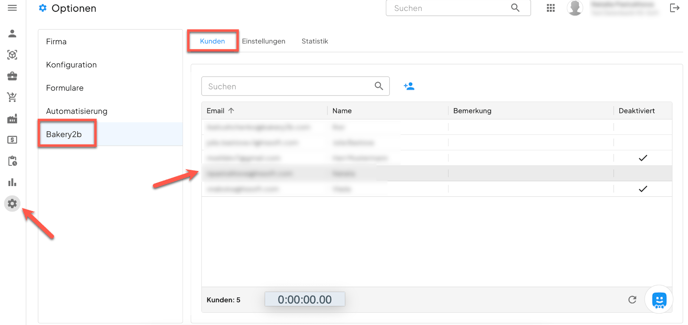
Klicke in der Seitenleiste auf das Zahnrad-Symbol für die Einstellungen.
-
Wähle im linken Menü den Eintrag „Bakery2b“.
-
Oben im Reiter klickst du auf „Kunden“.
-
Suche den gewünschten Bakery2B-Kunden und klicke auf den Kunden
2. Kundendetails öffnen
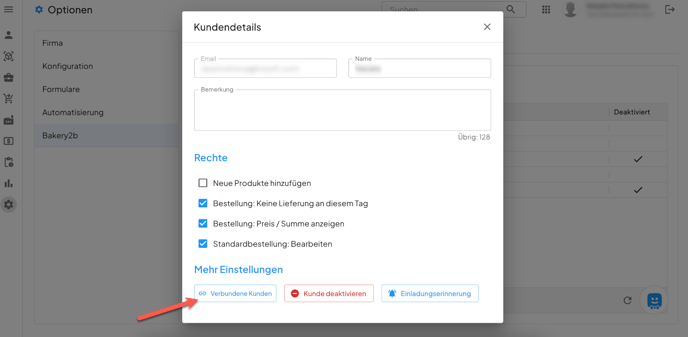
Es öffnet sich ein Fenster mit den Details des Kunden.
-
Unten findest du den Bereich „Mehr Einstellungen“.
-
Klicke dort auf „Verbundene Kunden“.
3. Wawi-Kunden verknüpfen
-
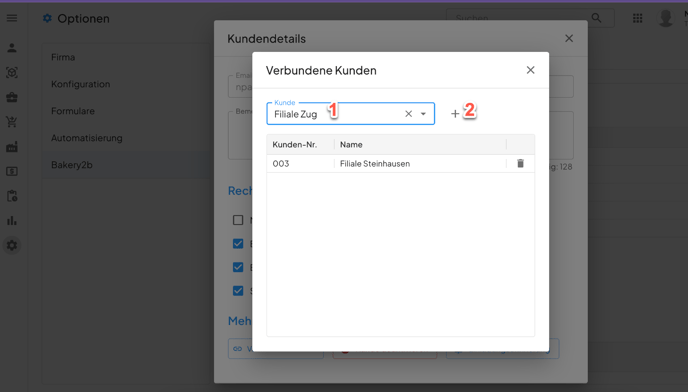
Wähle im Dropdown-Feld den gewünschten Wawi-Kunden aus (z. B. „Filiale Zug“).
-
Klicke auf das Plus-Symbol, um ihn hinzuzufügen.
-
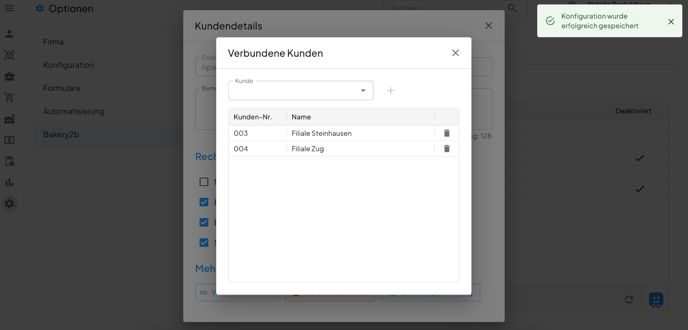
Wiederhole diesen Schritt, falls du mehrere Abladestellen oder Bestelleinheiten hinzufügen möchtest.
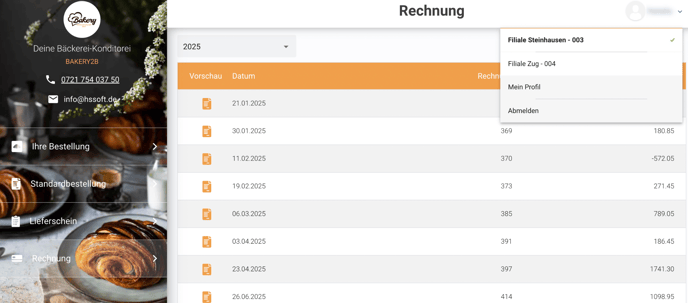
4. So sieht’s im Bakery2B-Portal aus
Dein Kunde kann sich nun wie gewohnt bei Bakery2B anmelden und oben rechts zwischen den verknüpften Kunden (z. B. Filialen) wechseln.
Gut zu wissen
-
Die Bestellungen, Lieferscheine und Rechnungen werden pro verknüpfter Einheit separat geführt.
-
Du kannst jederzeit weitere Kunden verknüpfen oder bestehende Verknüpfungen löschen.
-
Die Bakery2b-Rechte (z. B. „Standardbestellung bearbeiten“) gelten für alle verknüpften Kunden.