![hssoft-logo-color-1000.png]](https://help.hssoft.com/hs-fs/hubfs/hssoft-logo-color-1000.png?height=50&name=hssoft-logo-color-1000.png)
Mit LabelAssist gestaltest du individuelle Etiketten für dein Sortiment. Wenn du Produkte direkt in der Filiale über die Windows-Kasse etikettierst, kannst du diese Etiketten nun ganz einfach auch dort nutzen.
Voraussetzungen prüfen
-
Stelle sicher, dass auf allen Geräten, inklusive Kassen, die neueste Softwareversion installiert ist.
-
Du benötigst Zugang zum LabelAssist und zum CashAssist.
Etiketten im LabelAssist vorbereiten
-
Erstelle im LabelAssist deine gewünschten Etikettenformulare.
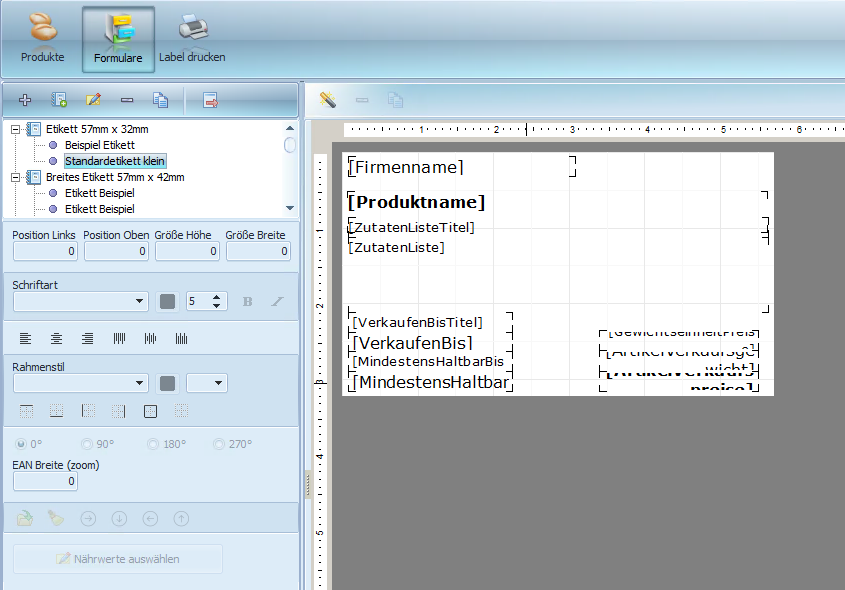
-
Sende die Etiketten mit dem Button "Label exportieren nach CashAssist" weiter.
-png.png?width=845&height=590&name=unnamed%20(1)-png.png)
Etiketten im CashAssist zuweisen
Gruppe erstellen und Etikett verknüpfen
-
Öffne CashAssist.
-
Gehe zu Optionen > Verknüpfungen > LabelAssist.
-
Klicke auf das Plus-Symbol, um eine neue Gruppe zu erstellen.
-
Wähle in dieser Gruppe das gewünschte Etikett aus.
-png.png?width=1022&height=564&name=unnamed%20(2)-png.png)
Artikel zuordnen
-
Wechsle in den Artikelbereich.
-
Wähle einen Artikel aus und öffne die Lasche "Zutaten".
-
Wähle im Feld Etikettengruppe die passende Gruppe aus.
-
Du siehst direkt eine Vorschau des verknüpften Etiketts.
-png.png?width=950&height=640&name=unnamed%20(3)-png.png)
-png.png?width=941&height=591&name=unnamed%20(5)-png.png)
Etikettierung an der Kasse
Wenn du jetzt ein Produkt über die Kasse etikettierst, wird automatisch das im Artikel hinterlegte Etikett verwendet.
-png.png?width=422&height=465&name=unnamed%20(6)-png.png)
Etikett anpassen
Falls du an der Kasse spontan ein anderes Etikett benötigst (z. B. mit oder ohne Preis), kannst du über den Button "Label select" aus der Etikettenliste auswählen.
Das macht es besonders einfach, flexibel auf unterschiedliche Anforderungen zu reagieren.
-png.png?width=828&height=554&name=unnamed%20(7)-png.png)