![hssoft-logo-color-1000.png]](https://help.hssoft.com/hs-fs/hubfs/hssoft-logo-color-1000.png?height=50&name=hssoft-logo-color-1000.png)
Besonders praktisch: Du kannst Verkaufsartikel mit anderen Lagerartikeln oder Rohstoffen verknüpfen. Verkaufst du zum Beispiel einen Hamburger, kann CashAssist automatisch die verwendeten Brötchen, das Fleisch und die Tomaten vom Bestand abziehen.
In diesem Artikel erfährst du:
- wie CashAssist den Lagerbestand berechnet,
- welche Lager-Methoden es gibt,
- wie du Artikel miteinander verknüpfst,
- welche Bestellarten du benötigst,
- welche Rolle die Inventur spielt und
- wie du deinen aktuellen Lagerbestand kontrollierst.
So berechnet CashAssist deinen Lagerbestand
CashAssist berechnet den Lagerbestand für jede Filiale und jeden Artikel separat.
Ausgangspunkt ist immer die letzte Inventur. Ab diesem Zeitpunkt berücksichtigt CashAssist alle relevanten Warenbewegungen bis zum gewählten Stichtag.
Dabei gilt zum Beispiel:
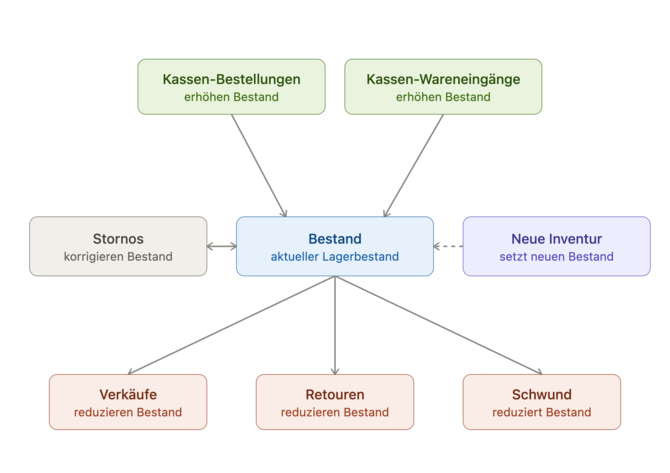
- Verkäufe reduzieren den Bestand.
- Stornos korrigieren den Bestand entsprechend.
- Kassen-Bestellungen und Kassen-Wareneingänge erhöhen den Bestand.
- Retouren und Schwund reduzieren den Bestand.
- Eine neue Inventur setzt einen neuen Ausgangsbestand.
Wichtig: Für Artikel, für die noch keine Inventur erfasst wurde, startet die Berechnung mit einem Bestand von 0.
Vorgänge, die ausschließlich in WawiAssist durchgeführt werden, verändern den in CashAssist berechneten Lagerbestand nicht.
Die drei Lager-Methoden
Nicht immer entspricht der Artikel, den du an der Kasse verkaufst, genau dem Artikel, den du im Lager führst.
Ein einfaches Beispiel: Du verkaufst einen Tomatensalat mit Büffel-Mozzarella. Im Lager möchtest du aber nicht unbedingt fertige Salate zählen, sondern beispielsweise Tomaten und Mozzarella.
Über Kalkulation für Lagerwerte kannst du deshalb festlegen, welche Lagerartikel durch einen Verkaufsartikel beeinflusst werden.
Dafür stehen dir drei Methoden zur Verfügung:
- Komponente
- Abziehen
- Umwandeln
Welche Methode du verwendest, hängt davon ab, wie deine Ware tatsächlich gelagert und verarbeitet wird.
1. Komponente
Die Methode Komponente eignet sich für Verkaufsartikel, die aus mehreren einzelnen Bestandteilen bestehen.
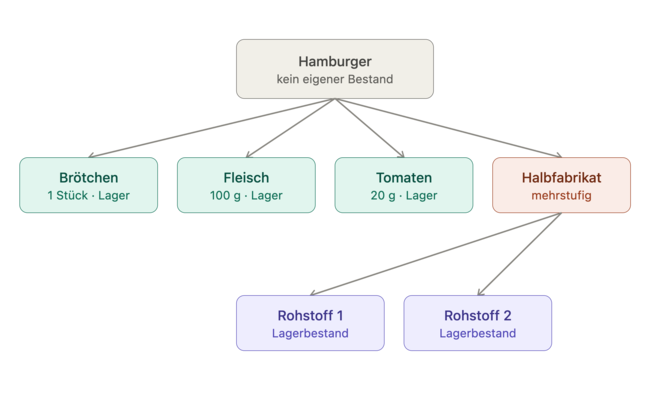
Der Verkaufsartikel hat dabei keinen eigenen Lagerbestand. Stattdessen werden seine Bestandteile direkt im Lager berücksichtigt.
Beispiel: Hamburger
Ein Hamburger besteht aus:
- 1 Brötchen
- 100 g Fleisch
- 20 g Tomaten
Verkaufst du einen Hamburger, zieht CashAssist genau diese Mengen von den jeweiligen Lagerbeständen ab.
Auch mehrstufige Verknüpfungen sind möglich
Eine Komponente kann wiederum aus weiteren Rohstoffen bestehen.
Du kannst zum Beispiel ein Halbfabrikat mit mehreren Rohstoffen verknüpfen. CashAssist führt die Berechnung dann über diese Verknüpfungen weiter.
Die Methode Komponente wird nicht nur bei Verkäufen berücksichtigt. Auch Bestellungen und Inventuren eines Komponenten-Artikels werden auf die hinterlegten Bestandteile umgerechnet.
Kurz gesagt: Mit Komponente verteilst du die Menge eines Artikels direkt auf seine Bestandteile oder Rohstoffe.
2. Abziehen
Bei der Methode Abziehen besitzt der Verkaufsartikel zunächst einen eigenen Lagerbestand.
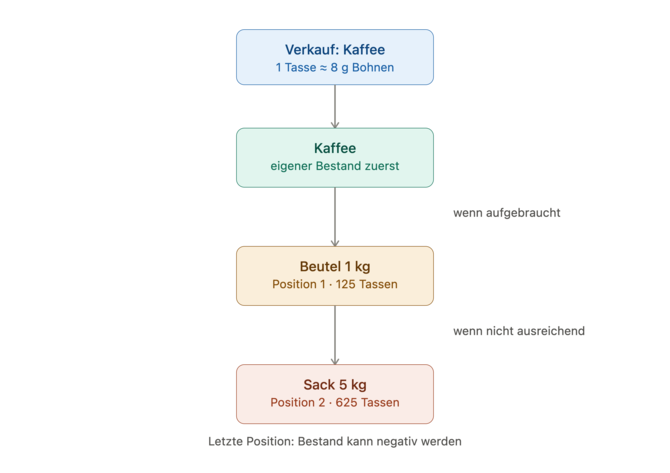
Solange davon noch Bestand vorhanden ist, wird dieser verwendet. Erst wenn dieser Bestand nicht mehr ausreicht, greift CashAssist auf die verknüpften Lagerartikel zurück.
Sind mehrere Artikel verknüpft, werden sie in der von dir festgelegten Reihenfolge verwendet. Die letzte Position kann dabei auch einen negativen Bestand erhalten.
Beispiel: Kaffee
Du verkaufst Kaffee an der Kasse pro Tasse, führst deine Kaffeebohnen im Lager aber in unterschiedlichen Gebinden.
Bei einem Verbrauch von ungefähr 8 g Bohnen pro Tasse könntest du beispielsweise folgende Verknüpfungen anlegen:
| Reihenfolge | Lagerartikel | Faktor |
|---|---|---|
| 1 | Kaffeebohnen, Beutel 1 kg | 125 Tassen |
| 2 | Kaffeebohnen, Sack 5 kg | 625 Tassen |
CashAssist verwendet zunächst den vorhandenen Bestand des Hauptartikels Kaffee.
Ist dieser aufgebraucht, wird der Bestand des 1-kg-Beutels berücksichtigt. Reicht auch dieser nicht mehr aus, folgt der 5-kg-Sack.
3. Umwandeln
Mit dem Typ „Umwandeln“ kann ein Artikel an der Kasse gezielt in einen anderen Artikel umgewandelt werden.
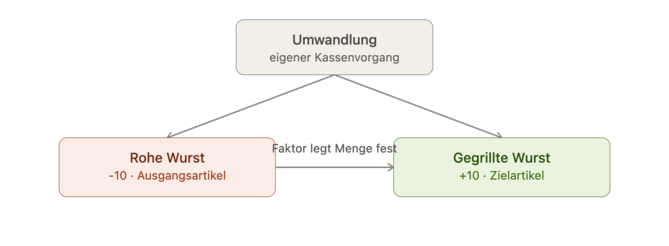
Die Umwandlung erfolgt als manueller Vorgang an der Kasse und wird nicht automatisch durch einen Verkauf, eine Bestellung oder Inventur ausgelöst.
Dabei wird der Bestand des Ausgangsartikels reduziert und der Bestand des ausgewählten Zielartikels erhöht. Über den Faktor wird festgelegt, wie viele Einheiten des Zielartikels dabei entstehen. Es können auch mehrere mögliche Zielartikel hinterlegt werden.
Beispiel: Grillwurst
Im Lager befinden sich rohe Würste. Werden für den Verkauf weitere gegrillte Würste benötigt, kann das Personal an der Kasse eine rohe Wurst → gegrillte Wurst umwandeln.
Bei einer Umwandlung von 10 Würsten passiert beispielsweise:
Rohe Wurst: −10 → Gegrillte Wurst: +10
So bleibt nachvollziehbar, dass Ware nicht verkauft oder neu geliefert wurde, sondern lediglich von einem Lagerartikel in einen anderen überführt wurde.
Welche Methode passt zu welchem Anwendungsfall?
Die passende Methode hängt vor allem davon ab, wie du den Artikel verkaufst und wie du ihn im Lager führst.
| Methode | Wann passt sie? | Typische Beispiele |
|---|---|---|
| Komponente | Du verkaufst ein fertiges Produkt, möchtest im Lager aber die verwendeten Zutaten oder Bestandteile abbuchen. |
Hamburger → Brötchen, Fleisch, Tomaten • Belegtes Brötchen → Brötchen, Käse, Schinken. Pizza → Teig, Käse, Tomatensoße, Belag • Frühstücksmenü → Brötchen, Ei, Butter, Aufschnitt |
| Abziehen | Du führst einen Artikel selbst im Bestand und möchtest anschließend auf weitere verknüpfte Lagerartikel oder Gebinde zurückgreifen. | Kaffee → zuerst eigener Bestand, danach 1-kg-Beutel und 5-kg-Sack • Getränk → zuerst Einzelbestand, danach Kiste bzw. Gebinde |
| Umwandeln | Ein vorhandener Lagerartikel wird tatsächlich in einen anderen Artikel überführt. Die Umwandlung soll als eigener Vorgang nachvollziehbar sein. |
Rohe Wurst → gegrillte Wurst • Teigling → gebackenes Brötchen • Rohes Schnitzel → gebratenes Schnitzel |
|
Keine Verknüpfung nötig |
Du verkaufst den Artikel und zählst genau ihn |
Der Verkauf zieht den Artikel selbst ab |
Welche Rolle spielt dabei die Inventur?
Die Inventur ist der Nullpunkt der Berechnung – aber genau deshalb funktioniert das System auch ohne tägliche Inventur weiter. CashAssist rechnet ab der letzten Inventur einfach fortlaufend.
👉 Inventur-Einrichtung und Vorgang auf der Kasse
1. Die allererste Inventur = Systemstart (Pflicht)
Sie setzt den realen Ausgangswert – ohne sie startet CashAssist bei 0 und rechnet gegen eine leere Basis. Diese erste Inventur ist also keine Kontrolle, sondern die Grundvoraussetzung, damit das Lagersystem funktioniert.
2. Die folgenden Inventuren = Kontrollmechanismus
Jede weitere Inventur hat einen anderen Zweck – sie ist ein Kontroll-Werkzeug. Konkret zwei Dinge in einem Vorgang:
|
Inventur |
Zweck |
|
Erste Inventur |
System anlaufen lassen – setzt den Ausgangsbestand (Pflicht, sonst Start bei 0) |
|
Folgende Inventuren |
Kontrolle: errechnet vs. real abgleichen und die realen Ist-Mengen erneut als neuen Startwert eintragen |
So schließt sich der Kreis: Die erste Inventur startet das System, jede weitere kontrolliert und korrigiert es zugleich.
Praktische Empfehlung für Inventur
|
Wie oft? |
Für wen sinnvoll |
|
Einmalig zum Start |
zwingend – sonst kein Ausgangswert |
|
Monatlich / quartalsweise |
typischer Rhythmus für die meisten Betriebe |
|
Nur bei kritischen Artikeln häufiger |
teure oder schwundanfällige Ware |
|
Täglich |
nur wenn du sehr enge Kontrolle willst |
Einrichtung in CashAssist
👉 Einrichtung Artikelverknüpfungen und Bestellarten
Warenbewegungen an der Kasse
👉 Vorgang an der Kasse
Kann man Lagersystem nur mit Inventur betreiben?
Ja, es ist möglich:
👉 https://help.hssoft.com/wareneingang-nur-mit-inventur-betreiben
Die Lagerstatistik nutzen
👉 https://help.hssoft.com/cashassist-lagerstatistik
Kann man Lagersystem nutzen, wenn kein WawiAssist im Einsatz?
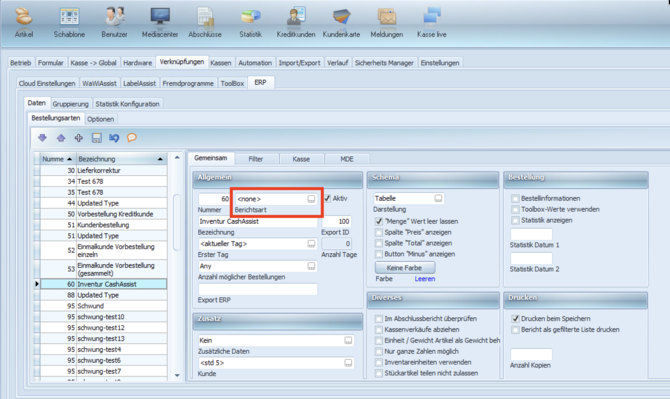
Theoretisch ist es möglich, es braucht aber eine Einstellung in CashAssist Windows. Die Berichtsart bei Inventur, Retoure, Filialbestellung muss statt "DirectFAaccess" auf "none" umgestellt werden. Wende dich diesbezüglich an HS-Soft:
Was passiert, wenn man WawiAssist später in Betrieb genommen wird?
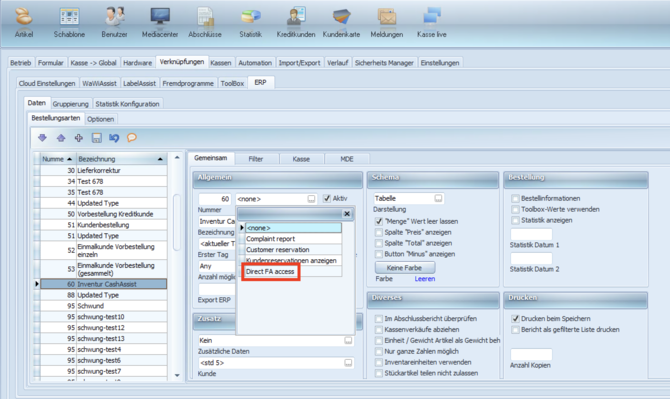
Die Berichtsart bei Inventur, Retoure, Filialbestellung muss statt "DirectFAaccess" auf "none" umgestellt werden. Wende dich diesbezüglich an HS-Soft:
Was passiert dabei mit den Standardkunden oder Kreditkunden, die in CashAssist angelegt sind?
Für Artikel gibt es eine Übernahme aus CashAssist, für Kunden nicht.
Falls es sich um eine Filiale und einen einzigen Kunden handelt, der in CashAssist angelegt ist:
-
Beim Start von WawiAssist den Filialkunden direkt in WawiAssist anlegen und «Kreditkunde CashAssist» aktivieren.
-
Danach an jeder Kasse den Standardkunden unter ERP umstellen.
Falls in CashAssist viele echte Kreditkunden erfasst sind, wende dich an HS-Soft (die Kunden müssen über Entwicklung vom CashAssist nach WawiAssist übertragen werden)