![hssoft-logo-color-1000.png]](https://help.hssoft.com/hs-fs/hubfs/hssoft-logo-color-1000.png?height=50&name=hssoft-logo-color-1000.png)
⚠️ Wichtig: Dieser Vorgang darf nur durchgeführt werden, wenn alle Tische geschlossen sind und der Tagesabschluss vollständig durchgeführt wurde.
Führe die folgenden Schritte nicht während des laufenden Betriebs durch.
1. MobileWaiter-App schließen
Schließe zunächst die MobileWaiter-App vollständig.
👉 Anleitung:
Wie schließe ich die App auf dem MobileWaiter und DesktopWaiter?
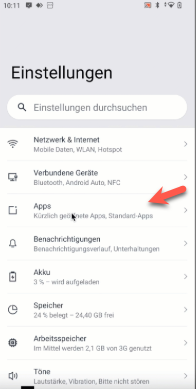
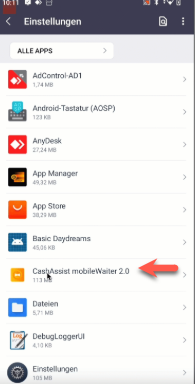
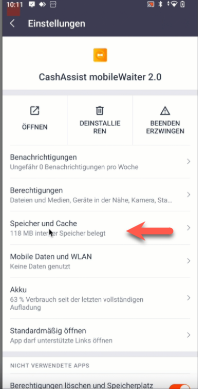
Öffne auf dem MobileWaiter die Android-Einstellungen und navigiere zu:
Einstellungen → Apps → MobileWaiter → Speicher und Cache
3. Lokale Daten löschen
Wähle „Daten löschen“ aus und bestätige den Vorgang.
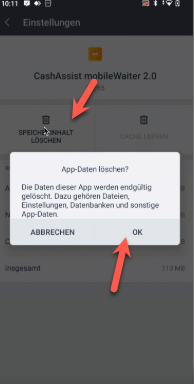
Dadurch werden die lokal auf dem MobileWaiter gespeicherten Daten und der Cache der App entfernt.
4. Resynchronisierung erlaubenHinweis: Die Daten werden beim nächsten Start des MobileWaiters erneut vom System synchronisiert.
Öffne anschließend Cash Assist.
Aktiviere bei der Kasse, mit der der betroffene MobileWaiter verbunden ist, die Option:
„Resync erlauben“
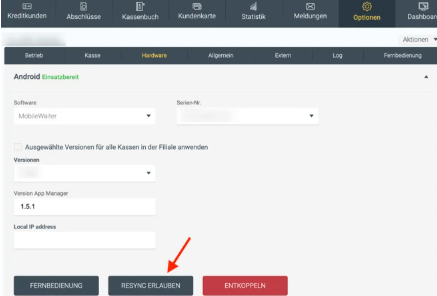
Dadurch darf der MobileWaiter beim nächsten Start eine vollständige Resynchronisierung durchführen.
5. MobileWaiter neu startenStarte die MobileWaiter-App erneut.
Der MobileWaiter führt nun die notwendige Synchronisierung durch. Warte, bis diese vollständig abgeschlossen ist, bevor du das Gerät wieder verwendest.