![hssoft-logo-color-1000.png]](https://help.hssoft.com/hs-fs/hubfs/hssoft-logo-color-1000.png?height=50&name=hssoft-logo-color-1000.png)
✅ Schritt-für-Schritt-Anleitung
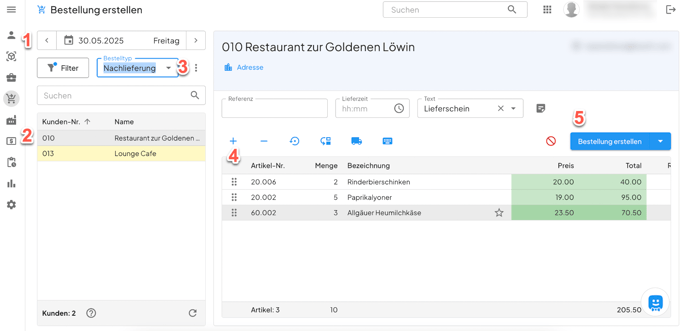
1. Bereich „Bestellung erstellen“ öffnen und das Datum der Nachlieferung wählen
Navigiere in der linken Menüleiste zum Warenkorb-Symbol
📌 (siehe Screenshot, Schritt 1)
2. Kunden auswählen
Wähle auf der linken Seite den gewünschten Kunden aus, z. B.
👉 „Restaurant zur Goldenen Löwin“
📌 (siehe Schritt 2)
3. Bestelltyp auf „Nachlieferung“ stellen
Wähle im Feld „Bestelltyp“ die Option „Nachlieferung“ aus.
📌 (siehe Schritt 3)
4. Artikel zur Bestellung hinzufügen
Klicke auf das Plus-Symbol (+), um Artikel hinzuzufügen. Gib Artikelnummer oder Bezeichnung ein, wähle die Menge und bestätige.
📌 (siehe Schritt 4)
Die Artikel werden automatisch mit Preis und Total in die Liste übernommen.
5. Bestellung bestätigen
Wenn alle Positionen korrekt sind, klicke auf „Bestellung erstellen“
📌 (siehe Schritt 5)
6. Vorschau und PDF-Dokument
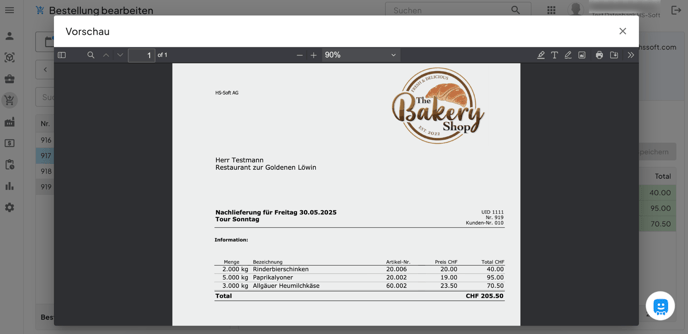
Gehe in den Bereich "Bestellung bearbeiten", um die Nachlieferung abzurufen.
Du kannst das PDF direkt herunterladen, drucken oder versenden.
📌 Hinweise:
-
Die Nachlieferung wird wie eine reguläre Bestellung behandelt, jedoch separat markiert.
-
Du kannst vor dem Speichern Liefertag, Uhrzeit, Text (z. B. „Lieferschein“) oder Referenz eintragen.
-
Die Gesamtsumme wird automatisch berechnet und mit der entsprechenden Kundennummer versehen.