
Mit dieser Funktion kannst du eine neue Kasse in deinem Kassemsystem anlegen, die Einstellungen von Kasse zur Kasse kopieren
Neue Kasse anlegen
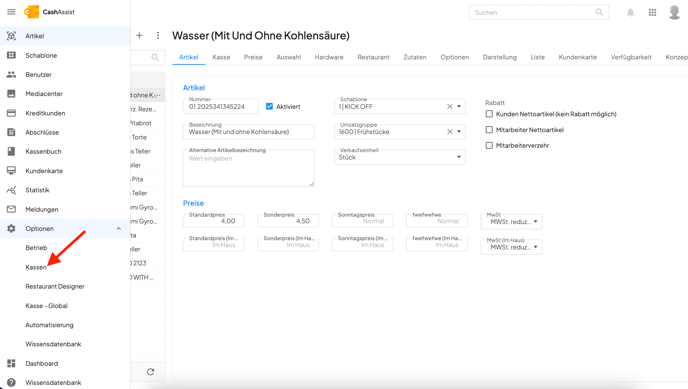
Zu Optionen wechseln
Gehe im Menü auf „Optionen - Kassen“
🔧 Schritt für Schritt
-
Neue Kasse hinzufügen auswählen
Klicke oben rechts auf das Plus-Symbol ➕ und wähle „Neue Kasse hinzufügen“ aus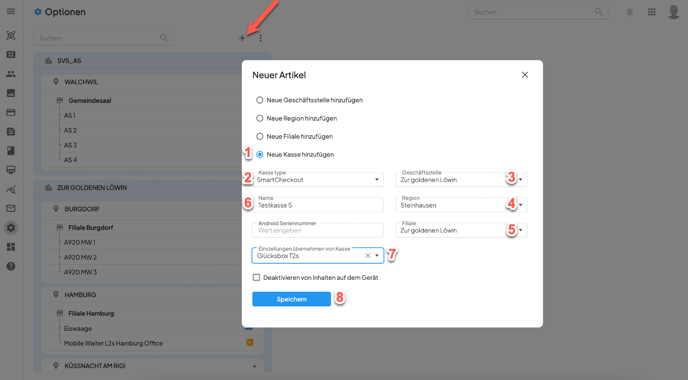
-
Kassetyp auswählen
Im Feld „Kasse type“ wählst du den passenden Typ aus, z. B. SmartCheckoutKassentyp Verwendung SmartCheckout Ladenkasse oder QR-Menü SelfCheckout Selbstbedienungskasse Mobile Waiter MobileWaiter oder DesktopWaiter SmartLabel Windows-Etikettenstation KDS Küchendisplay -
Geschäftsstelle zuordnen
Wähle die passende Geschäftsstelle aus dem Dropdown-Menü -
Region angeben
Gib an, zu welcher Region die neue Kasse gehört. - Filiale angeben
Gib an, zu welcher Filiale die neue Kasse gehört. -
Kassennamen und Seriennummer eintragen
-
Vergib einen eindeutigen Namen für die Kasse, z. B. „Testkasse 5“
-
Falls vorhanden, trage auch die Android Seriennummer ein.
-
-
Einstellungen von anderer Kasse übernehmen
Sobald du eine weitere Kassen erstellst, kannst du dir Arbeit sparen, indem du die Einstellungen von einer bereits bestehenden Kasse übernimmst:
👉 Wähle im Dialog einfach eine passende bestehende Kasse aus.
Die neue Kasse übernimmt automatisch alle Konfigurationen dieser Referenzkasse. -
Klicke auf "Speichern".
Somit ist die Kasse erfasst.
🛑 Wichtig:
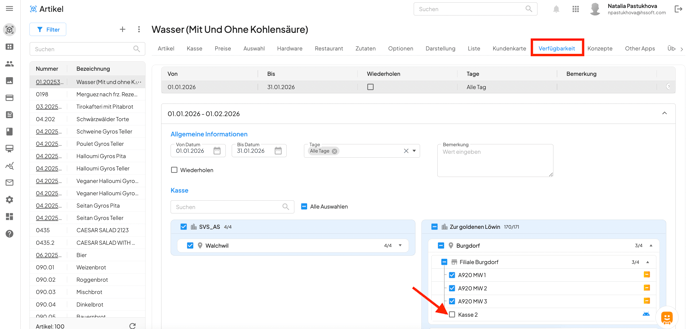
Artikelverfügbarkeiten und zeitbezogene Aktionen werden nicht automatisch von einer anderen Kasse übernommen!
Diese musst du manuell für jede neue Kasse aktivieren, indem du im Bereich „Artikel“ bei der neuen Kasse das Häkchen setzt.
Kasse mit Seriennummer koppeln
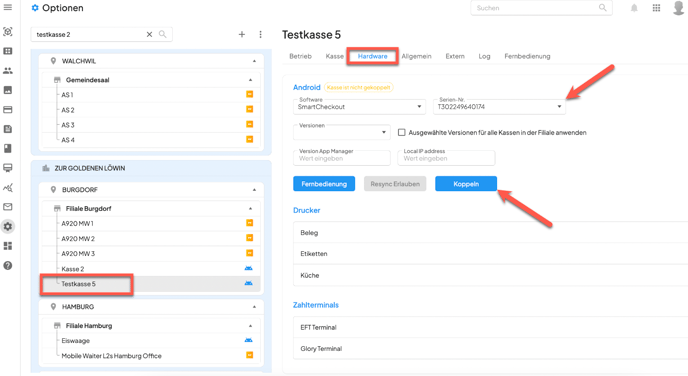
✅ Sobald dein Gerät von HS-Soft registriert wurde, kannst du die im CashAssist angelegte Kasse mit der Seriennummer koppeln.
-
Gehe zu Kasse → Hardware → Android
-
Wähle im Drop-down-Menü die passende Seriennummer
-
Klicke auf „Koppeln“
❗Ist die Seriennummer im Drop-Down nicht wählbar?
Damit dein Gerät in der Console genutzt werden kann, muss die Seriennummer zuerst vom HS-Soft Support registriert werden.
👉 Bitte sende die Seriennummer des Geräts an:
support@hssoft.com
🔎 Wo findest du die Seriennummer?
Du findest die Seriennummer auf einem der folgenden Wege:
-
In den Geräteeinstellungen:
System → Über das Gerät -
Auf dem Geräteaufkleber (meist auf der Rückseite oder Unterseite)
-
Auf dem Lieferschein des Geräts
❗Prüfe, ob passende App auf der Kasse installiert ist
| App | Kassentyp |
|---|---|
| CashAssist | Ladenkasse (SmartCheckout) |
| SelfCheckout | Selbstbedienungskasse |
| Mobile Waiter 2.0 | MobileWaiter oder DesktopWaiter |
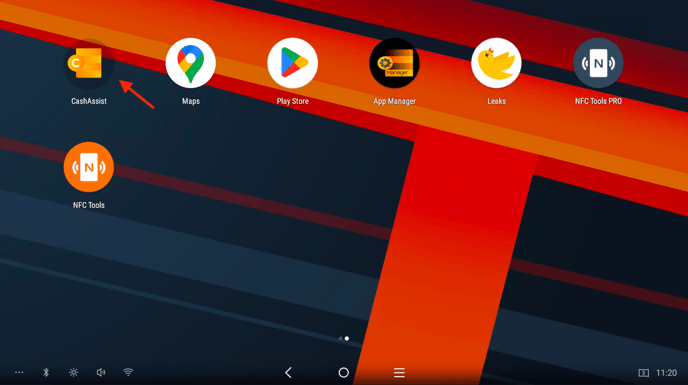
Sobald die passende Applikation gestartet wurde, werden die Daten vom Kassenprogramm automatisch synchronisiert.
✅ Nun ist die Kasse einsatzbereit, sobald sie mit Seriennummer gekoppelt und die App gestartet wurde.
❗ Was tun bei App-Problemen?
Falls die App nicht installiert ist oder beim Start eine Fehlermeldung erscheint,
bitte wende dich an HS-Soft Support.