![hssoft-logo-color-1000.png]](https://help.hssoft.com/hs-fs/hubfs/hssoft-logo-color-1000.png?height=50&name=hssoft-logo-color-1000.png)
Gerade in Bäckereien und Konditoreien kommt das regelmäßig vor:
Ein Kunde bestellt ein Gebäck, das nur auf Vorbestellung hergestellt wird – und auf das sich die Produktion besonders einstellen muss.
Die Bestellung wird an der Kasse erfasst, landet im Büro und später auf dem Backzettel. Doch eigentlich soll die Backstube so früh wie möglich informiert werden, damit sie planen kann. Also macht sich jemand auf den Weg in die Produktion, gibt die Information persönlich weiter und hinterlässt vielleicht noch eine Notiz.
Das kostet Zeit – und birgt das Risiko, dass Informationen verloren gehen oder missverstanden werden.
Mit Click & Collect auf deiner CashAssist Kasse und WaWiAssist kannst du dafür automatisch einen Produktionsbon direkt in der Backstube drucken lassen – genau in dem Moment, in dem die Bestellung erfasst wird. So ist dein Team frühzeitig informiert und kann optimal planen.
Das spart Wege, vermeidet Missverständnisse und sorgt für einen reibungslosen Ablauf zwischen Verkauf und Produktion. 👍
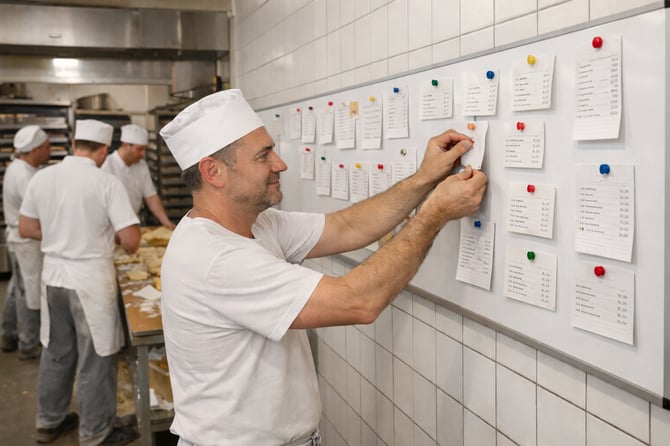
So funktioniert’s
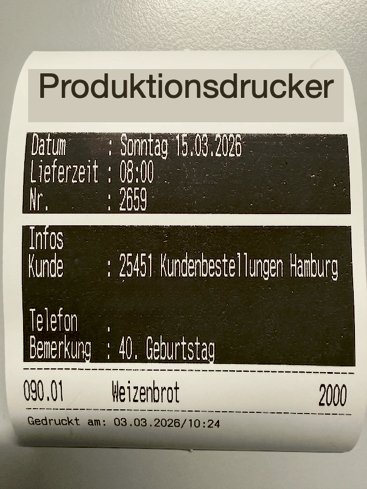
Sobald du eine Sonderbestellung an der Kasse erfasst, wird automatisch ein Produktionsbon in der gewünschten Produktionsstätte gedruckt.
Die Kolleg*innen in der Backstube erhalten sofort einen Ausdruck und können ihre Arbeit entsprechend organisieren – ganz ohne zusätzlichen Abstimmungsaufwand.
Wenn du Click & Collect bereits nutzt, ist seitens des Kassensystems nichts weiter einzurichten.
Voraussetzungen
Damit alles reibungslos funktioniert, brauchst du:
-
CashAssist (Ladenkasse zur Aufnahme der Vorbestellungen)
-
Click & Collect (Einmalkunde eingerichtet)
-
WaWiAssist (Faktura & Produktion)
-
Sunmi Cloud Printer für den Druck in der Produktion
Für den Fall dass du Click & Collect noch nicht nutzt, findest du hier den Grundlagenartikel:
🔗 HS-Soft Bestellsystem: Übersichtsseite
Einrichtung
Cloud Printer in der HS-Soft Console hinterlegen
Drucker mit dem Internet verbinden
Verbinde deinen Sunmi Cloud Printer mit dem Internet.
Eine Schritt-für-Schritt-Anleitung findest du hier:
🔗 Wie verbinde ich einen Sunmi Cloud Drucker mit dem Internet?
Seriennummer prüfen
Die Seriennummer findest du auf dem Label an der Unterseite des Druckers.
Melde dich anschließend in der 🔗 HS-Soft Console befinden. an:
-
Öffne im linken Menü „Devices“
-
Suche nach der Seriennummer deines Druckers
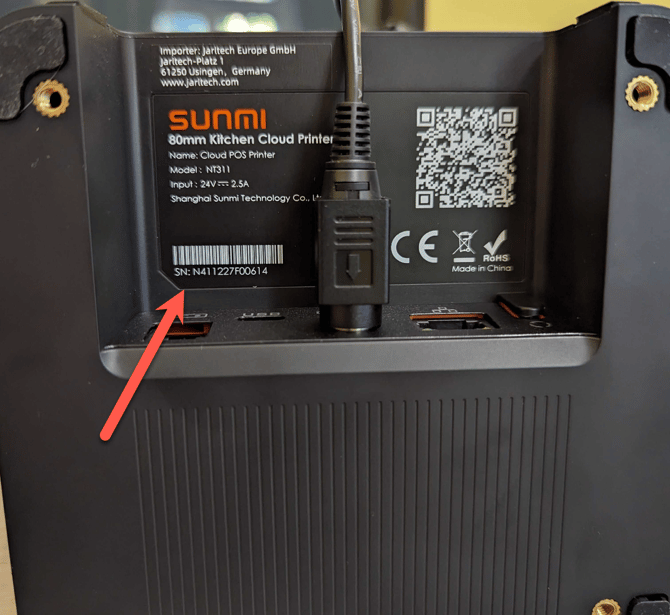
Prüfe, ob sich deine Cloud Printer bereits in der
Logge dich dazu in die HS-Soft Console ein, wähle im linken Menü "Devices" und suche dort nach der Seriennummer oder den Seriennummern der Cloud Printer, die du für Smart Picking verwenden möchtest.
Fehlt der neue Cloud Printer noch? Sende uns über dieses Formular die Seriennummer.
WaWiAssist
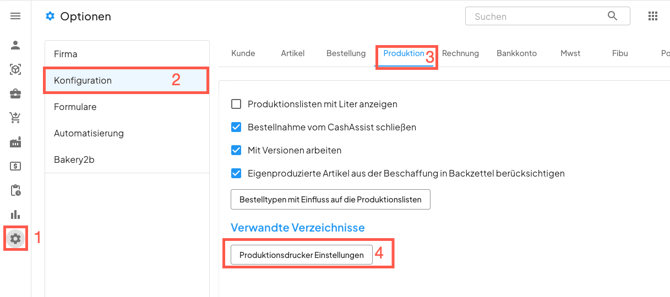
Nachdem der Drucker in der Console sichtbar ist, stellst du in WaWiAssist ein, welcher Produktionsdrucker welcher Produktionsstätte zugeordnet ist.
Einstellungen > Konfiguration > Produktion > Produktionsdrucker Einstellungen
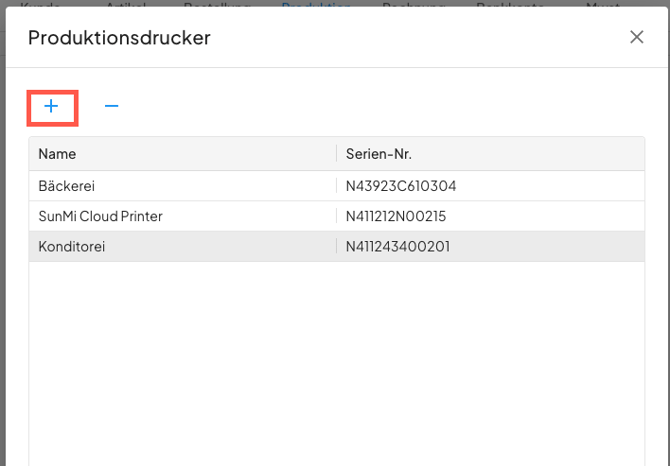
Prüfe anhand der Seriennummer, ob der gewünschte Drucker bereits vorhanden ist.
Falls nicht, füge ihn mit dem "+" hinzu und gib die Seriennummer und den gewünschten Namen (z.B. "Produktion Konditorei") hinzu.
💡 Gut zu wissen:
Der hier vergebene Name wird oben auf dem Produktionsbon gedruckt.
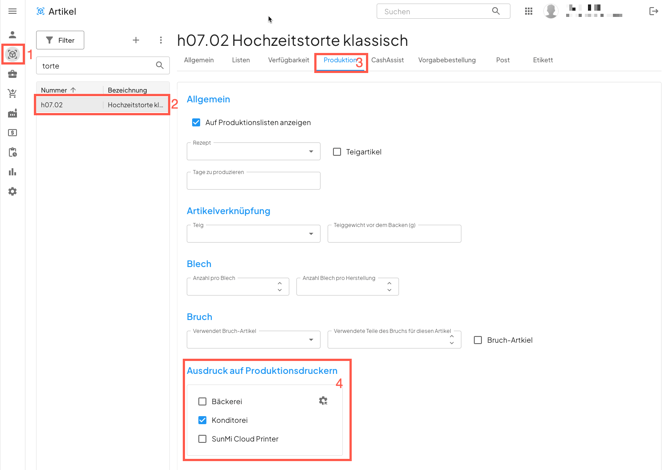
3. Artikel für Produktionsbon kennzeichnen
Auf Artikelebene legst du nun fest:
-
Für welche Artikel ein Produktionsbon gedruckt werden soll
-
Auf welchem Produktionsdrucker der Bon ausgegeben wird
So kannst du auch mehrere Produktionsstätten gezielt ansteuern – zum Beispiel Backstube und Konditorei getrennt.
Anwendung an der CashAssist Kasse
Voraussetzung: Click & Collect ist eingerichtet.
Falls du Click & Collect noch nicht nutzt, erfährst du hier, wie du das Bestellsystem für die Ladenkasse einrichtest:
🔗 HS-Soft Bestellsystem: Übersichtsseite
Bestellung erfassen
-
Wähle in der Menüleiste die Einkaufstasche
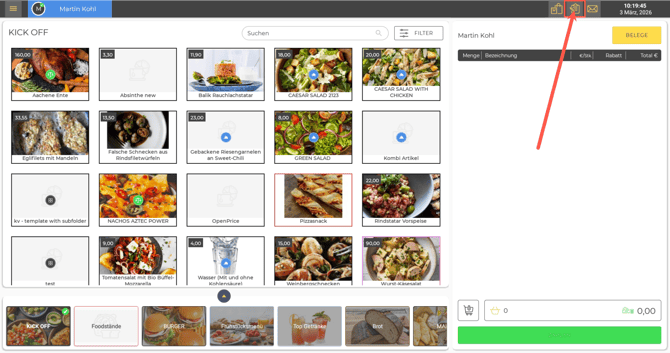
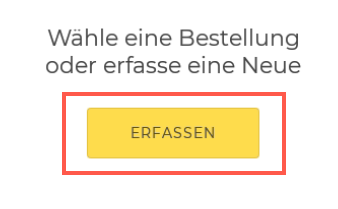
2. Erfasse eine neue Bestellung
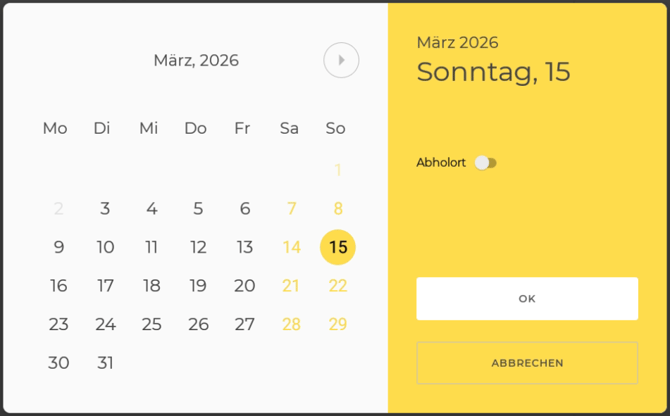
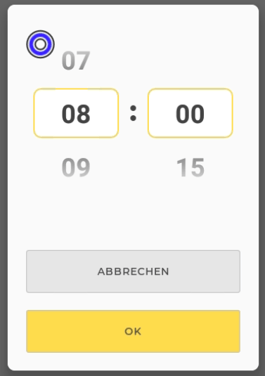
3. Gib Abholdatum und Uhrzeit ein
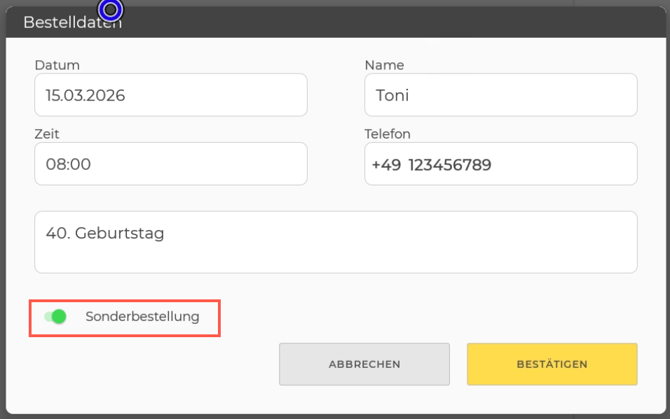
4. Gib die Daten des Bestellers ein.
☝️ Wichtig: Wenn ein Produktionsbon gedruckt werden soll, musst du "Sonderbestellung" aktivieren.
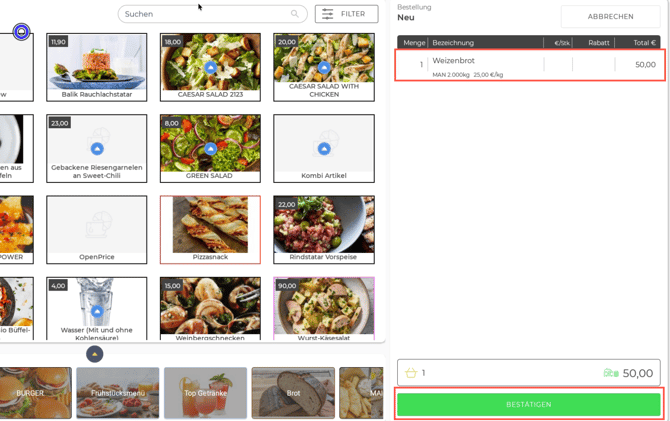
5. Erfasse die gewünschten Artikel über die Schablonenansicht oder die Suche und bestätige anschließend die Bestellung.
Wann wird der Produktionsbon gedruckt?
-
Bestelltyp 52 → sofortige Übermittlung an WaWiAssist
→ Der Produktionsbon wird direkt gedruckt. -
Bestelltyp 53 → Übermittlung nach Absendung der Sammelbestellung
→ Der Bon wird nach dem Versand gedruckt.
Diese Ausdrucke kannst du nun zur Organisation der Produktion von Sonderbestellungen verwenden.
Zahlung auswählen
Nach Abschluss der Bestellung entscheidest du an der Kasse, ob:
-
sofort bezahlt wird
-
oder erst bei Abholung
WaWiAssist
Unter Bestellung > Bestellung bearbeiten findest du die Bestellung nun an dem angegebenen Abholtag zur Weiterverarbeitung vor. 🪄