![hssoft-logo-color-1000.png]](https://help.hssoft.com/hs-fs/hubfs/hssoft-logo-color-1000.png?height=50&name=hssoft-logo-color-1000.png)
1. Kundenadresse konfigurieren
-
Öffne im Menü den Bereich „Kunde“.
-
Wähle den gewünschten Kunden aus der Liste links aus (z. B. Restaurant zur Goldenen Löwin).
-
Stelle sicher, dass das Kontrollkästchen „Kunde ist aktiv“ aktiviert ist.
-
Im Feld „Art der Adresse“ wähle den Eintrag
„Firma mit Lieferscheinaadresse“.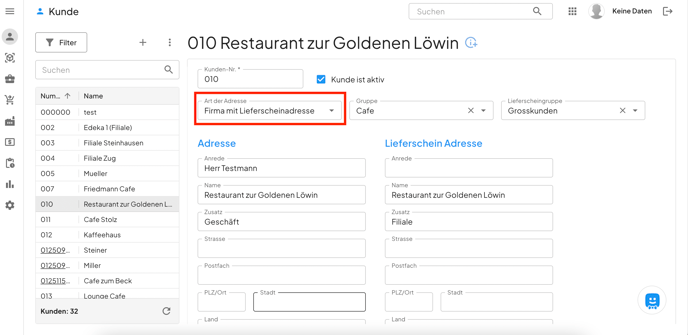
-
Trage anschließend unter „Adresse“ die Rechnungsadresse ein (z. B. Name des Kunden, Straße, PLZ/Ort etc.).
-
Fülle unter „Lieferschein Adresse“ die Lieferadresse aus – falls sie von der Rechnungsadresse abweicht (z. B. Filiale oder Lieferort).
2. Sichtbarkeit der Adressen in Formularen sicherstellen
Damit beide Adressen (Rechnungsadresse und Lieferadresse) korrekt auf Dokumenten wie Lieferscheinen oder Rechnungen erscheinen, müssen sie in den Formulareinstellungen aktiviert sein.
-
Öffne im Hauptmenü „Optionen“.
-
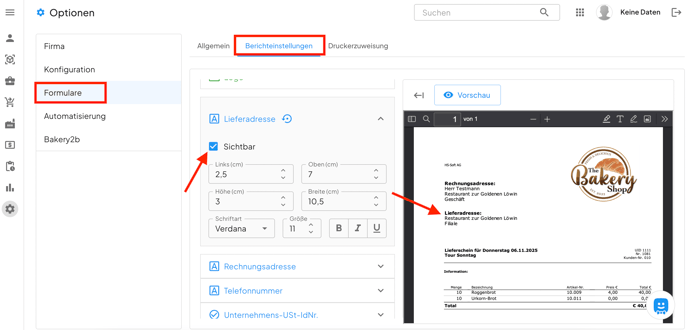
Gehe zu „Formulare“ → „Berichtseinstellungen“.
-
Wähle im Bereich der sichtbaren Elemente zuerst „Lieferadresse“ aus.
-
Stelle sicher, dass das Kontrollkästchen „Sichtbar“ aktiviert ist.
-
In der Vorschau auf der rechten Seite sollte die Lieferadresse nun erscheinen.
-
-
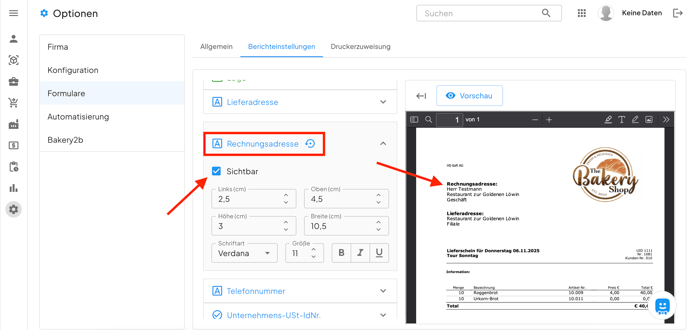
Wiederhole denselben Schritt für die „Rechnungsadresse“:
-
Auch hier muss „Sichtbar“ aktiviert sein.
-
Prüfe in der Vorschau, dass beide Adressen (Rechnung & Lieferung) dargestellt werden.
-
⚠️ Wichtig:
Damit bei einem Lieferkunden beide Adressen korrekt auf allen Formularen (z. B. Rechnungen, Lieferscheine, Auftragsbestätigungen) erscheinen, müssen in allen relevanten Formularvorlagen sowohl die Rechnungsadresse als auch die Lieferadresse aktiviert sein.