![hssoft-logo-color-1000.png]](https://help.hssoft.com/hs-fs/hubfs/hssoft-logo-color-1000.png?height=50&name=hssoft-logo-color-1000.png)
Voraussetzungen
Damit du diese Anleitung anwenden kannst, gelten folgende Bedingungen:
-
Du setzt Toolbox ein.
-
Du verfügst über die für die Schnittstelle nötige Lizenz.
Wenn beides zutrifft – los geht’s!
Kurzübersicht
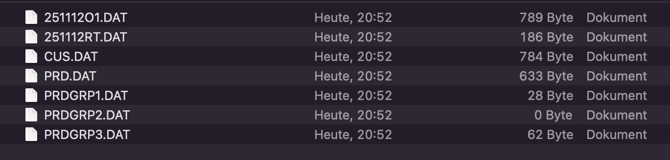
Beim Export werden 7 Dateien erstellt:
-
cus.dat -
prd.dat -
prdgrp1.dat -
prdgrp2.dat -
prdgrp3.dat -
rt.dat -
o1.dat
Details zu den Dateien
| Datei | Inhalt |
|---|---|
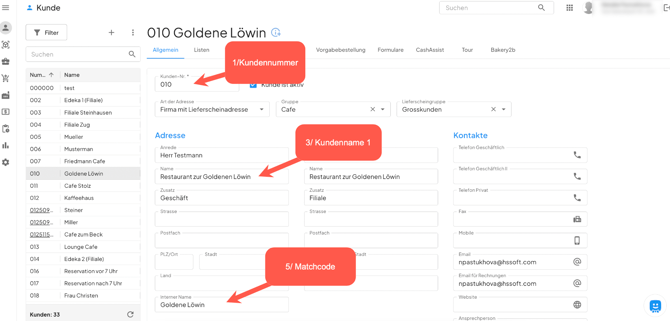
| CUS.DAT | Kundendaten: Kundennummer, Anrede, Name, Adresse, Telefon, Aktiv-/Fakturastatus |
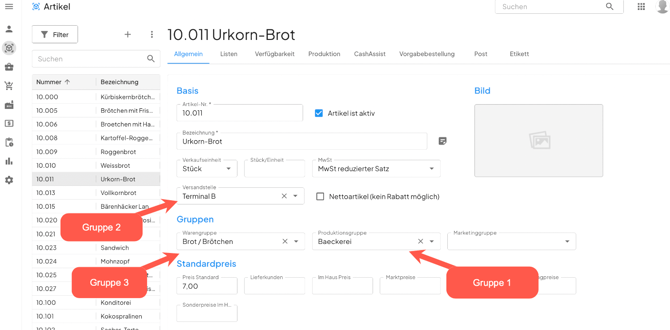
| PRD.DAT | Artikeldaten: Artikelnummer, Bezeichnung, Gruppenzuordnung, Verkaufseinheit |
| PRDGRP1.DAT | Produktionsgruppe |
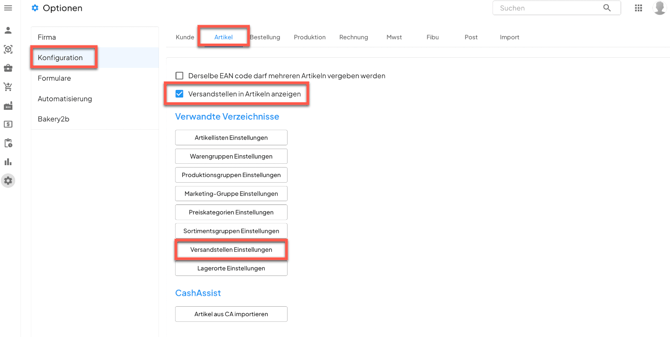
| PRDGRP2.DAT | Versandstelle (nur wenn im Artikelstamm aktiviert; meist nicht benötigt) |
| PRDGRP3.DAT | Warengruppe |
JJMMTTRT.DAT |
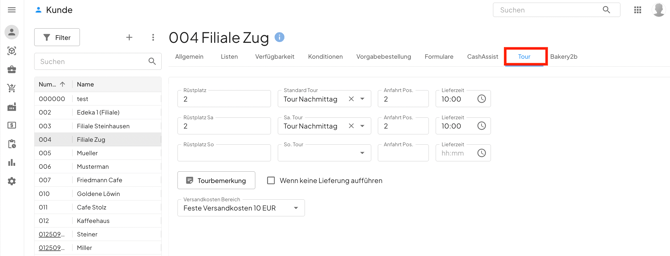
Tourendaten: Tour, Reihenfolge, Tourenplanzeit (z. B. 250613RT.DAT) |
JJMMTTO1.DAT |
Bestelldaten: Lieferscheine mit Positionen (z. B. 250613O1.DAT) |
Folgende Screenshots unterstützen dich bei der Konfiguration/Zuordnung:
Die Versandstellen werden unter "Konfiguration - Artikel" aktiviert und eingerichtet, falls es relevant ist:
Die Touren werden im Bereich "Kunde - Touren" eingerichtet, falls es relevant ist:
Toolbox-Export manuell durchführen
Wenn du den Export manuell auslösen möchtest, kannst du das direkt in WaWiAssist Web machen. So geht’s:
Schritt für Schritt
-
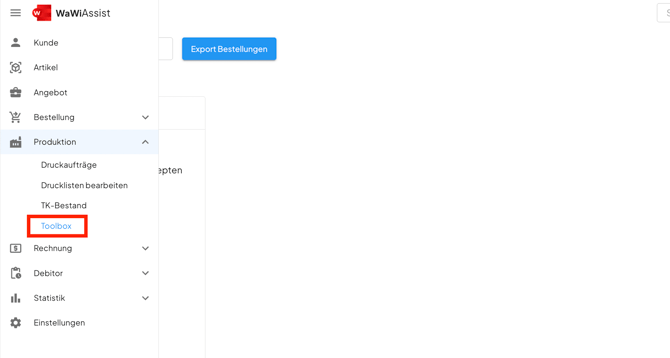
Öffne in WaWiAssist im Menü links den Bereich Produktion.
-
Klicke dort auf Toolbox.
-
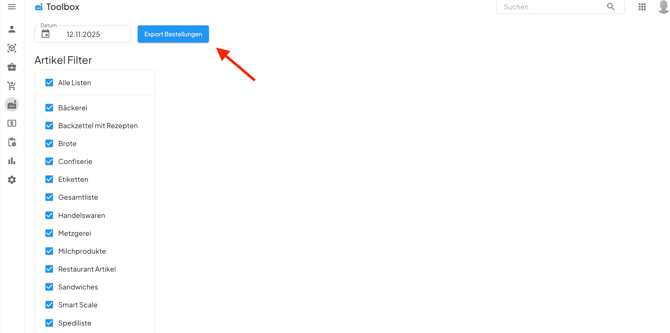
Wähle oben das gewünschte Datum aus, für das die Bestellungen exportiert werden sollen.
-
Falls nötig, passe den Artikel-Filter an – so stellst du sicher, dass nur relevante Artikel exportiert werden.
Du kannst z. B. einzelne Kategorien wie „Brote“ oder „Etiketten“ aktivieren oder deaktivieren. -
Klicke anschließend auf den blauen Button „Export Bestellungen“.
Nach dem Klick wird der Export gestartet. Die Dateien werden exportiert:
💡 Tipp:
Diese manuelle Exportfunktion ist besonders nützlich für:
-
Test-Exporte für Toolbox zur Kontrolle der Einstellungen
-
einmalige Korrektur- oder Nach-Exporte
-
Fälle, in denen du den Zeitpunkt des Exports selbst bestimmen möchtest
Toolbox-Export automatisch ausführen lassen
Statt manuell zu exportieren, kannst du eine tägliche Automatisierung einrichten.
-
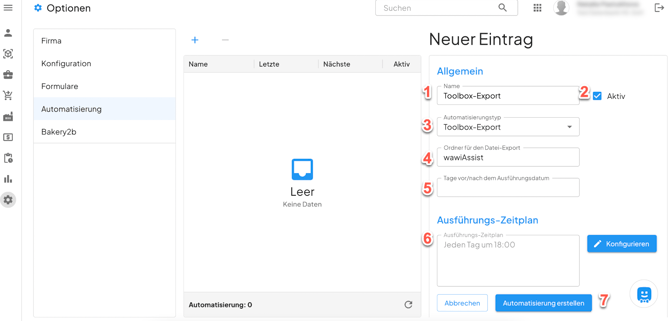
Öffne die Einstellungen → Automatisierung.
-
Erstelle über das Plus-Symbol einen neuen Eintrag.
-
Fülle die Felder aus:
-
Name: z. B. Toolbox-Export
-
Aktiv anhaken
-
Automatisierungstyp: Toolbox-Export
-
Verzeichnis für Datei-Export: Standard
wawiAssist -
Tage vor/nach dem Ausführungsdatum: Standard
0(positiv = in die Zukunft, negativ = zurück) - Lege unter Ausführungs-Zeitplan fest, wann der Export laufen soll (z. B. täglich 18:00 Uhr).
- Speichere mit „Automatisierung erstellen".
💡 Tipp:
Du kannst jederzeit weitere Automatisierungen anlegen – zum Beispiel für Test-Exporte.
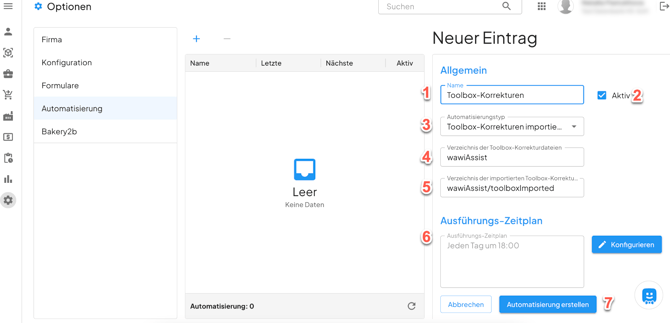
Toolbox-Korrekturen automatisch importieren
Wurden in Toolbox Mengen angepasst, kannst du diese Korrekturen automatisch zurück in WaWiAssist übernehmen.
- Öffne die Einstellungen → Automatisierung.
- Erstelle über das Plus-Symbol einen neuen Eintrag.
- Fülle die Felder aus:
- Name: z. B. Toolbox-Korrekturen
- Aktiv anhaken
- Automatisierungstyp: Toolbox-Korrekturen importieren
- Verzeichnis der Toolbox-Korrekturdateien: Standard
wawiAssist/toolboxCorrections - Verzeichnis der importierten Toolbox-Korrekturen: Standard
wawiAssist/toolboxImported(dorthin werden bereits verarbeitete Dateien verschoben) - Lege unter Ausführungs-Zeitplan fest, wann der Import laufen soll.
- Speichere mit „Automatisierung erstellen".
ℹ️ Wichtig zum Import-Verhalten: Der Import sucht zu jeder Korrektur den passenden bestehenden Lieferschein und korrigiert dort die Liefermengen – unabhängig vom Datum. Es werden keine neuen Lieferscheine angelegt.
💡 Tipp:
Der Import prüft automatisch, ob eine passende Lieferung existiert und trägt die von Toolbox übergebenen Mengen direkt in die Lieferscheine ein – unabhängig vom Datum.