![hssoft-logo-color-1000.png]](https://help.hssoft.com/hs-fs/hubfs/hssoft-logo-color-1000.png?height=50&name=hssoft-logo-color-1000.png)
Dabei ist wichtig:
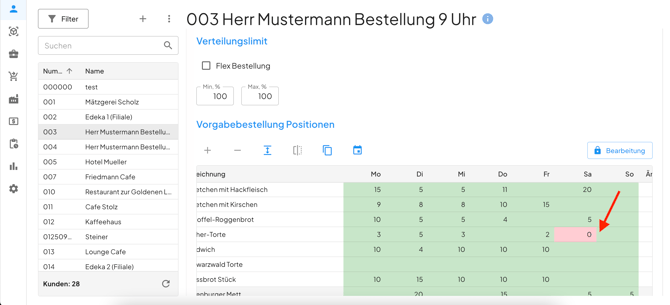
„Menge 0“, „Max. Menge 0“ "Mindest- und Höchstmenge" haben unterschiedliche Bedeutungen.
1. Menge 0 – Artikel nicht vorgeben
Trägst du für einen Artikel in der Vorgabebestellung die Menge 0 ein, bedeutet das grundsätzlich:
Für diesen Tag soll keine Bestellmenge für den Artikel vorgegeben werden. Je nachdem, wo die Bestellung erfasst wird, verhält sich der Artikel etwas unterschiedlich:
Beispiel: Menge 0 in der Vorgabebestellung
Eine Filiale bestellt normalerweise jeden Freitag 10 Stück eines Artikels. In dieser Woche möchtest du für Freitag jedoch keine Menge vorgeben.
Du hinterlegst für Freitag:
Menge: 0
Der Artikel wird damit nicht automatisch vorgeschlagen. Je nach verwendeter Bestellmöglichkeit kann er aber weiterhin manuell bestellt werden.
Menge 0 eignet sich daher, wenn du einen Artikel nicht vorgeben möchtest, eine manuelle Bestellung aber grundsätzlich weiterhin möglich sein soll.
| Bestellung über | Verhalten bei Menge 0 |
|---|---|
| Android-Kasse | Der Artikel wird an diesem Tag in der Vorgabebestellung nicht angezeigt – auch nicht über die Taste „Alle“. |
| WawiAssist | Der Artikel ist nicht vorbelegt. Er kann jedoch zur Bestellung hinzugefügt und anschließend gespeichert werden. |
| Bakery2b | Der Artikel wird nicht vorgeschlagen, kann aber über „+“ zur Bestellung hinzugefügt werden. |
2. Min. und Max. Menge – Bestellmenge begrenzen
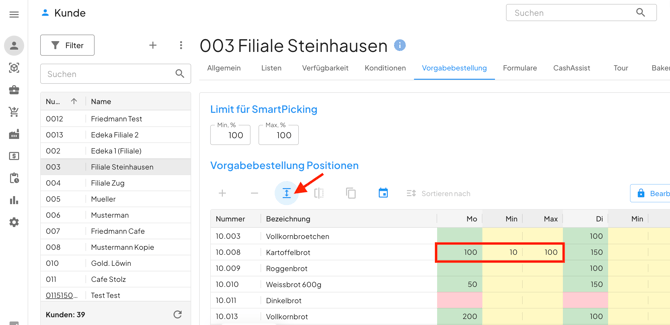
Aktiviere die Option „Min. und Max. Menge“, wenn du festlegen möchtest, in welchem Mengenbereich ein Artikel bestellt werden darf.
Damit kannst du zum Beispiel verhindern, dass eine Filiale weniger als eine bestimmte Mindestmenge oder mehr als eine festgelegte Höchstmenge bestellt.
Beispiel:
Eine Filiale soll von einem Artikel mindestens 10 und höchstens 100 Stück bestellen können.
Du hinterlegst:
Min. Menge: 10
Max. Menge: 100
Damit gibst du einen klaren Bestellbereich vor.
Diese Einstellung eignet sich zum Beispiel für Artikel, bei denen Produktions-, Verpackungs- oder Liefermengen eingehalten werden sollen.
3. Nur eine maximale Menge festlegen
Du kannst die maximale Menge auch nutzen, um lediglich die Obergrenze einer Bestellung festzulegen.
Beispiel: Bestellung auf 30 Stück begrenzen
Von einem Aktionsartikel stehen pro Filiale höchstens 30 Stück zur Verfügung.
Du hinterlegst:
Max. Menge: 30
Damit stellst du sicher, dass für diesen Artikel nicht mehr als die vorgesehene Menge bestellt wird.
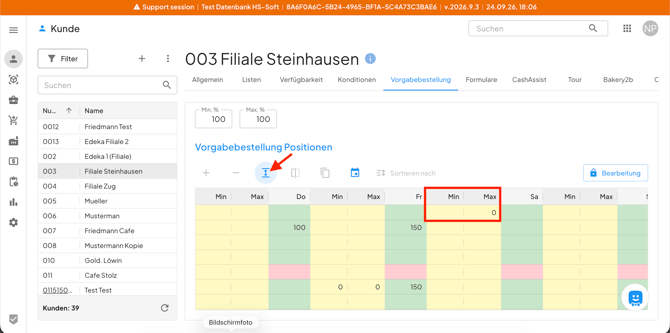
Beispiel 2: Artikel nicht bestellbar machen
Max. Menge: 0
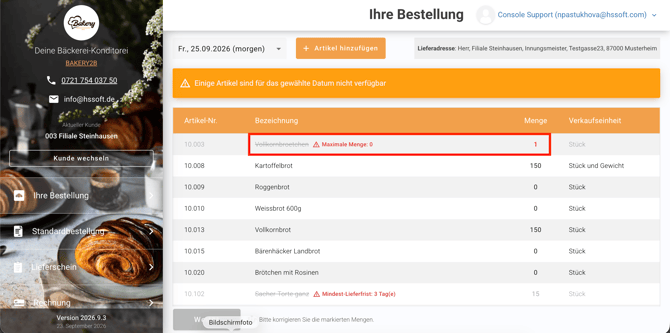
Damit kannst du einen Artikel für einen bestimmten Tag und einen bestimmten Kunden für die Bestellung sperren.
In B2B ist dieser Artikel bei diesem Kunden für Freitag nicht bestellbar:
Welche Einstellung soll ich verwenden?
| Dein Ziel | Empfohlene Einstellung |
|---|---|
| Für den Artikel soll an diesem Tag keine Menge vorgegeben werden, eine manuelle Bestellung soll aber grundsätzlich möglich bleiben. | Menge 0 |
| Es soll eine bestimmte Mindest- und Höchstmenge eingehalten werden. | Min. und Max. Menge festlegen |
| Der Artikel darf bestellt werden, aber nur bis zu einer bestimmten Menge. | Max. Menge festlegen |
| Der Artikel soll in Bakery2b an diesem Tag gar nicht bestellbar sein. | Max. Menge 0 |