![hssoft-logo-color-1000.png]](https://help.hssoft.com/hs-fs/hubfs/hssoft-logo-color-1000.png?height=50&name=hssoft-logo-color-1000.png)
Wenn zwei Mitarbeitende gleichzeitig denselben Tisch bearbeiten, kann ein Bestellkonflikt entstehen. Die Kasse weist dich darauf hin. Du entscheidest dann, ob du deine noch nicht hochgeladene Bestellung als neue Bestellung speichern oder löschen möchtest.
1. Meldung „Tisch gesperrt“
Öffnest du einen Tisch, der bereits auf einer anderen Kasse bearbeitet wird, erscheint folgende Meldung:
Tisch gesperrt
Der ausgewählte Tisch wird zur Zeit auf Kasse „Julia MW2“ bearbeitet.
Unbestätigte Änderungen dieser Kasse können verloren gehen.Willst du den Tisch trotzdem mit dieser Kasse weiter bearbeiten?
„Julia MW2“ ist in diesem Beispiel der Name der Kasse, auf der der Tisch gerade bearbeitet wird.
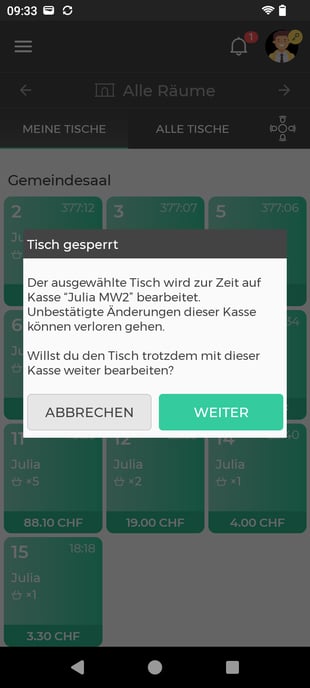
Tippe auf „Weiter“, um den Tisch auf deiner Kasse weiterzubearbeiten. Mit „Abbrechen“ brichst du den Vorgang ab.
Wichtig: Beim Fortfahren können unbestätigte Änderungen auf der anderen Kasse verloren gehen. Sprich dich deshalb kurz mit der Person ab, die den Tisch dort bearbeitet, bevor du auf „Weiter“ tippst.
2. Bestellkonflikt prüfen und eine Auswahl treffen
Bei einem Bestellkonflikt erscheint das Fenster „Konflikt in Bestellung“ mit folgendem Hinweis:
Aktion notwendig!
Die nächsten Bestellungen wurden von einem anderen Gerät geändert
Anschliessend entscheidest du im Dialog „Select action“, was mit deiner noch nicht hochgeladenen Bestellung passieren soll. Du hast zwei Möglichkeiten:
.png?width=325&height=722&name=Screenshot_20260708-005011%20(1).png)
Deine Bestellung behalten
Tippe auf „DEINE BESTELLUNG WIRD ALS NEUE BESTELLUNG GESPEICHERT“.
Deine Bestellung wird als zusätzliche, separate Bestellung auf demselben Tisch gespeichert. Danach befinden sich zwei Bestellungen auf dem Tisch, die du am Ende zusammenführen kannst.
Deine Bestellung löschen
Tippe auf „NICHT HOCHGELADENE BESTELLUNG LÖSCHEN“.
Damit wird deine noch nicht hochgeladene Bestellung gelöscht. Wähle diese Option nur, wenn du diese Bestellung nicht mehr benötigst.
3. Die Bestellungen zusammenführen
Hast du deine Bestellung als neue Bestellung gespeichert, kannst du die beiden Bestellungen am Ende zusammenführen.
.gif?width=670&height=467&name=Bildschirmaufnahme%202024-09-27%20um%2015.46.16%20(1).gif)
Tippe im Fenster „Geteilter Tisch“ auf „Vereinigen“.

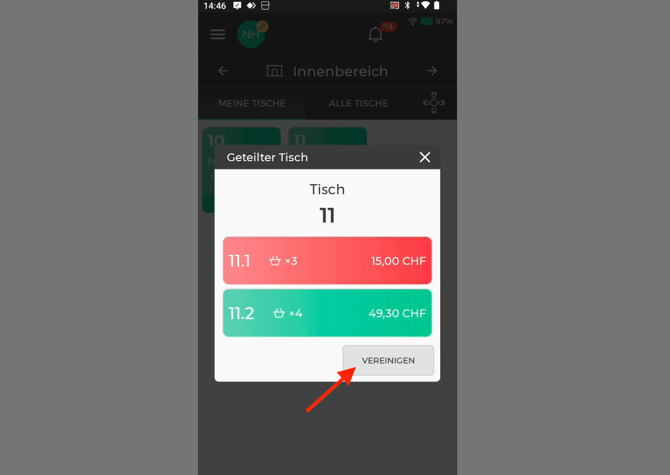
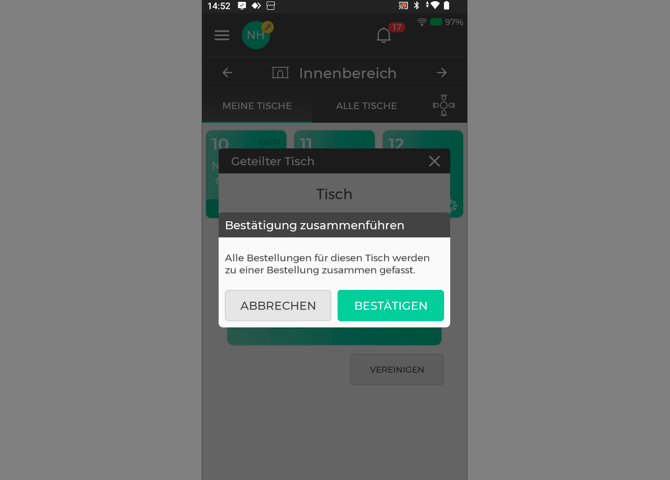
Es erscheint eine Rückfrage. Tippe auf „Bestätigen“, um alle Bestellungen dieses Tisches zu einer Bestellung zusammenzufassen. Hilfe-Center

Fehler "Aktion notwendig"
Sie müssen in solchem Fall den Fehler anklicken und eine passende Option wählen:
- Deine Bestellung wird als eine Kopie gespeichert (in solchem Fall wird der Tisch auf zwei Bestellungen geteilt)
- Nicht hochgeladene Bestellung löschen (Bestellung, welche Sie begonnen haben aufzunehmen, wird vom Tisch gelöscht)