![hssoft-logo-color-1000.png]](https://help.hssoft.com/hs-fs/hubfs/hssoft-logo-color-1000.png?height=50&name=hssoft-logo-color-1000.png)
Prinzip
Du hinterlegst pro MobileWaiter mehrere Cloud-Drucker. Drucker 1 ist der Standarddrucker; jeder weitere Drucker wird einem Raum zugeordnet und druckt nur die Belege aus diesem Raum. So landet der Beleg automatisch beim richtigen Drucker – z. B. Innenbereich vs. Aussenbereich.
Voraussetzungen
- Das Gerät ist als MobileWaiter angelegt
- Die verwendeten SUNMI Cloud Printer sind physisch installiert und mit dem Netzwerk verbunden (LAN empfohlen, WLAN möglich – keine USB-Verbindung).
- Jeder Cloud-Drucker ist in der HS-Soft Console registriert (macht der HS-Soft Support beim Anlegen des Geräts).
- Die Räume sind bereits erfasst (z. B. Innenbereich, Aussenbereich, Zimmer Nord …), damit sie im Raum-Dropdown auswählbar sind.
Schritt-für-Schritt
Drucker 1 (Standarddrucker) einrichten
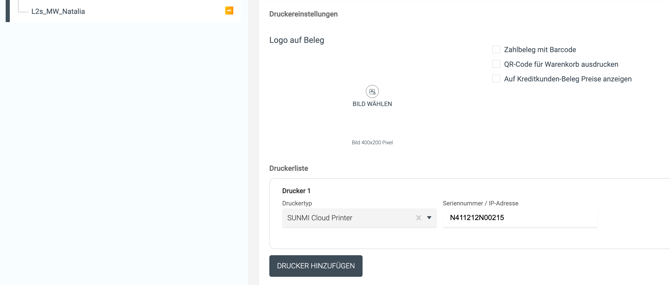
- Gerät öffnen: Im Baum links das gewünschte MobileWaiter-Gerät wählen
- Zum Abschnitt Hardware → Drucker scrollen
- Bei Drucker 1 den Druckertyp wählen – für Cloud-Betrieb: SUNMI Cloud Printer
- Seriennummer / IP-Adresse eintragen
- Drucker 1 hat bewusst keinen Raum-Selector – er ist der Standard-Belegdrucker und druckt alles, was keinem anderen Raum-Drucker zugeordnet ist.
Weitere Drucker mit Raum-Zuordnung hinzufügen
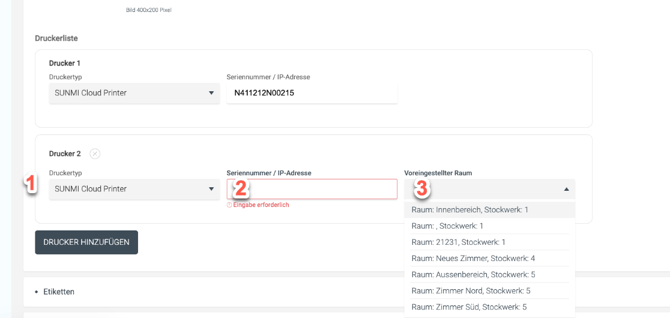
- Auf DRUCKER HINZUFÜGEN klicken → es erscheint Drucker 2.
- Druckertyp = SUNMI Cloud Printer wählen.
- Seriennummer / IP-Adresse des zweiten Druckers eintragen (Pflichtfeld – solange leer, erscheint „Eingabe erforderlich" und die Konfiguration ist ungültig).
- Beim Feld Voreingestellter Raum den Raum wählen, den dieser Drucker bedienen soll, z. B. Raum: Aussenbereich, Stockwerk: 5.
→ Ab jetzt werden Belege aus diesem Raum auf Drucker 2 ausgegeben. - Schritte 6–9 für weitere Räume/Drucker wiederholen (Drucker 3, 4 …).
- Speichern.
Wichtige Regeln & Grenzen
- Max. 10 Belegdrucker pro MobileWaiter sind möglich.
- Ein neuer Drucker lässt sich erst hinzufügen, wenn beim aktuell letzten Drucker der Druckertyp gesetzt ist.
- Das Feld „Voreingestellter Raum" erscheint nur bei SUNMI Cloud Printer und nur ab Drucker 2 (Drucker 1 = Default ohne Raum).
- Seriennummer/IP ist Pflicht – ohne gültigen Wert bleibt die Konfiguration ungültig (rote Meldung „Eingabe erforderlich").
- Drucker entfernen: über das ✕ neben „Drucker 2" (usw.).
Routing-Logik (was landet wo?)
| Beleg aus … | Wird gedruckt auf … |
|---|---|
| einem Raum mit eigenem zugeordnetem Drucker | dem für diesen Raum konfigurierten Drucker |
| einem Raum ohne eigenen Drucker | Drucker 1 (Standard) |
Typische Stolpersteine
- Zwei Drucker, gleicher Raum: Vermeide es, denselben Raum mehreren Druckern zuzuordnen – das Routing wird sonst uneindeutig.
- „Eingabe erforderlich" bleibt stehen: Seriennummer/IP ist leer oder ungültig.
- Drucker druckt nicht: prüfen, ob der Cloud Printer im Netzwerk erreichbar und in der Console registriert ist; ggf. auf Cloud Printing V2 umstellen (stabilere Verbindung als V1).