![hssoft-logo-color-1000.png]](https://help.hssoft.com/hs-fs/hubfs/hssoft-logo-color-1000.png?height=50&name=hssoft-logo-color-1000.png)
So gehst du Schritt für Schritt vor:
1. Versandstellenfunktion aktivieren
Falls dir das Feld „Versandstelle“ im Artikel noch nicht angezeigt wird, aktiviere es zuerst in der Konfiguration.
-
Klicke auf das Zahnrad (Konfiguration).
-
Öffne den Bereich Artikel.
-
Setze das Häkchen bei „Versandstelle in Artikeln anzeigen“.
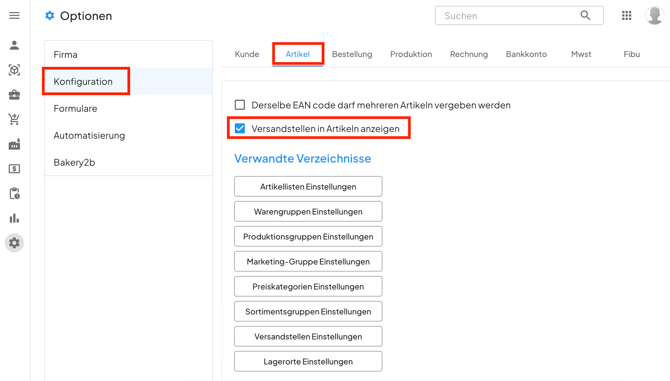
Jetzt steht dir das Feld „Versandstelle“ in den Artikeln zur Verfügung.
2. Versandstellen anlegen
Im nächsten Schritt legst du die gewünschten Versandstellen an.
-
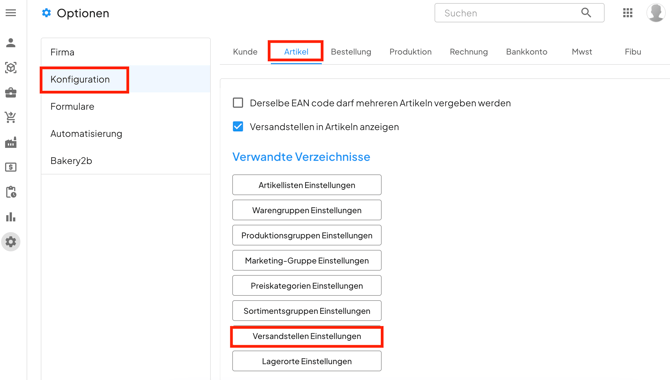
Bleibe in der Konfiguration.
-
Öffne den Bereich „Versandstellen Einstellungen“.
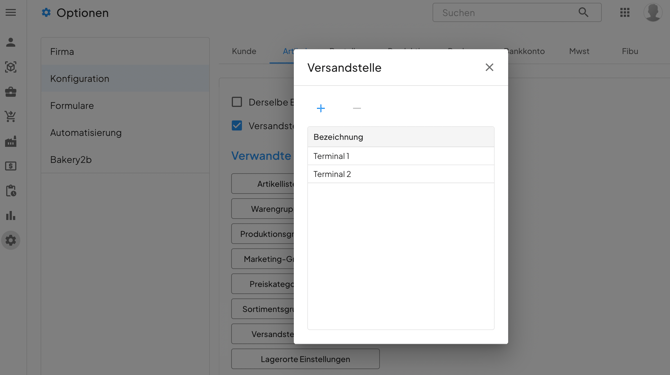
Hier kannst du:
-
Mit „+“ eine neue Versandstelle anlegen
-
Mit „–“ eine bestehende Versandstelle entfernen
Lege hier alle Versandstellen an, die du für deine Verteilung benötigst (z. B. „Terminal“).
3. Artikel einer Versandstelle zuweisen
Jetzt kannst du deine Artikel zuordnen.
-
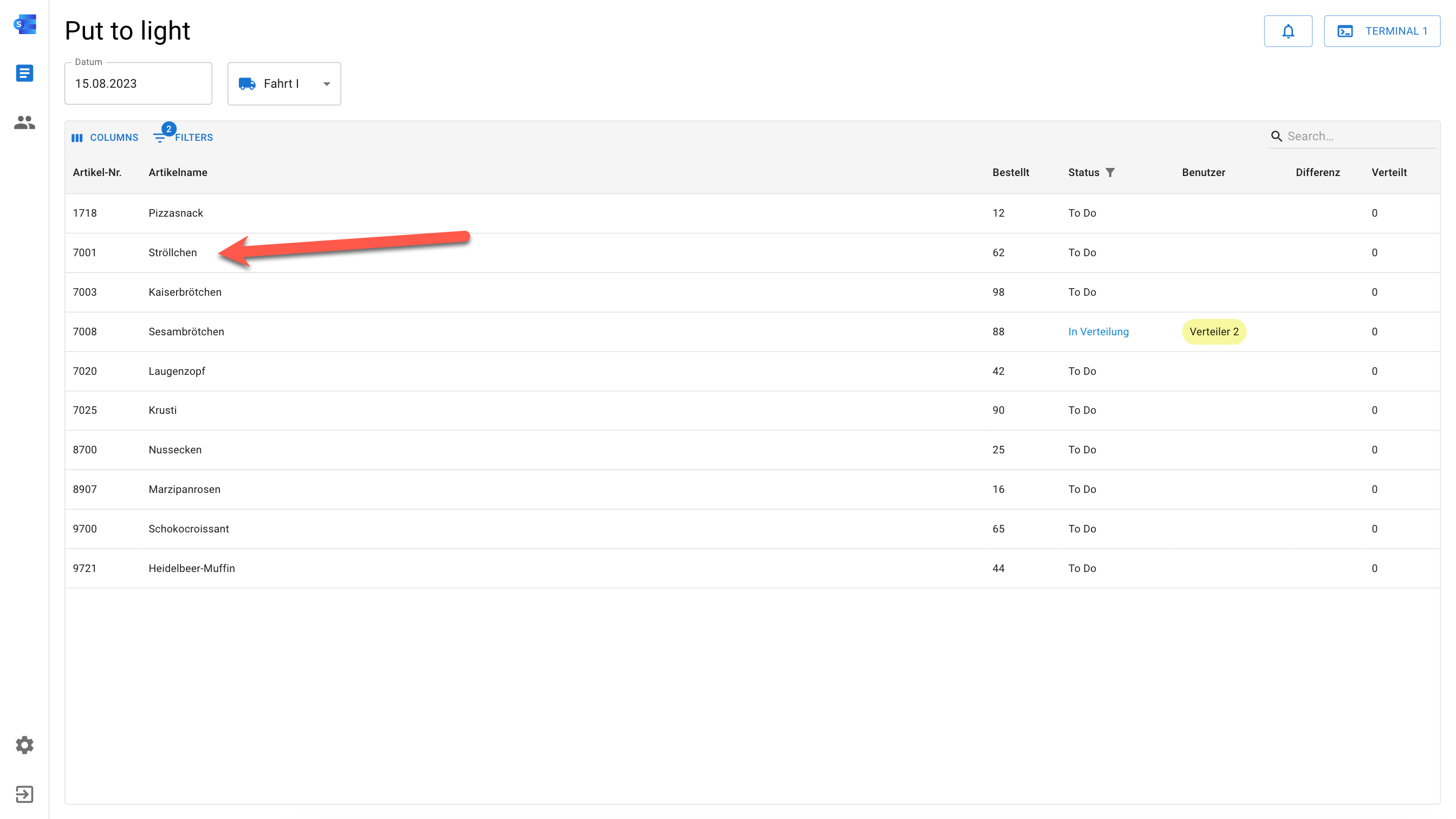
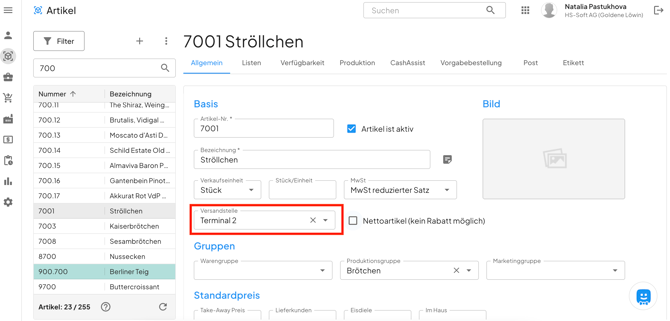
Öffne den gewünschten Artikel (z. B. „Ströllchen“)
– im WaWiAssist Windows oder im WaWiAssist Web. -
Wähle im Feld „Versandstelle“ die passende Versandstelle aus (z. B. „Terminal“).
⚠️ Wichtig:
Ein Artikel kann immer nur einer Versandstelle gleichzeitig zugeordnet werden.
Ergebnis
Wenn für den ausgewählten Tag Bestellungen für diesen Artikel vorliegen, erscheint er nun automatisch in der Verteilungsliste von SmartPicking.