![hssoft-logo-color-1000.png]](https://help.hssoft.com/hs-fs/hubfs/hssoft-logo-color-1000.png?height=50&name=hssoft-logo-color-1000.png)
🗂️ Hinweis zur Gruppierung von Schablonen
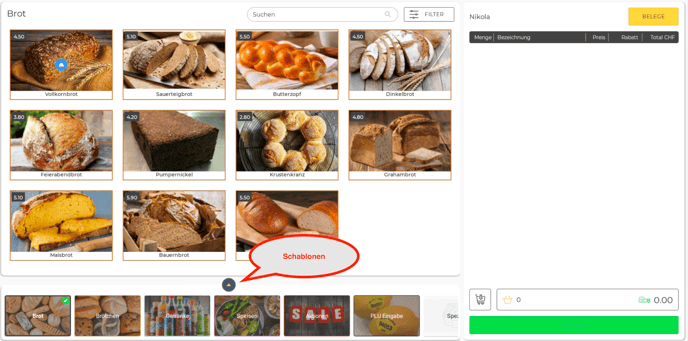
Die Gruppierung deiner Schablonen kann ähnlich aufgebaut sein wie deine Umsatzgruppen – aber nicht immer identisch.
👉 In der Praxis gibt es oft mehr Schablonen als Umsatzgruppen.
Beispiel:
Die Umsatzgruppe „Bäckerei“ kann in mehrere Schablonen aufgeteilt sein – z. B. Brot, Brötchen, Gebäck usw.
Warum das sinnvoll ist
Eine Schablone sollte nicht zu viele Artikel enthalten, damit deine Kassenoberfläche übersichtlich bleibt.
💡 Empfehlung:
Maximal 30 Artikel pro Schablone, besonders wenn du ohne EAN-Scanner arbeitest und manuell kassierst.
✅ Tipp für die Struktur im Artikelstamm
Strukturiere deinen Artikelstamm so, dass die Artikel in passende Schablonen eingeteilt werden können.
Das macht die Arbeit an der Kasse schneller und einfacher – du findest die Artikel schneller und vermeidest unnötiges Scrollen.
✅ Schablone erfassen
Hier zeigen wir dir, wie du eine neue Schablone anlegst.
Schritt-für-Schritt-Anleitung
1. Neue Schablone hinzufügen
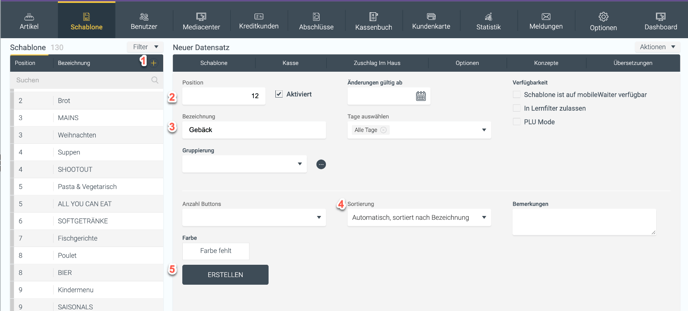
Klicke oben rechts in der Spalte „Schablone“ auf das „+“-Symbol – damit öffnest du das Formular für eine neue Schablone.
2. Nummer festlegen
Trage bei „Position“ eine Zahl ein (z. B. 12)
Diese Zahl bestimmt, an welcher Stelle die Schablone in der Liste erscheint.
✔️ Hinweis zur Nummerierung:
-
Normale Schablonen werden von 1 bis 99 nummeriert.
-
Unterschablonen werden ab 100 nummeriert.
- Unterschablonen können nur auf SmartCheckout (Ladenkasse) und Mobile/Desktop Waiter eingerichtet werden
-
Erfassung Unterschablone
3. Bezeichnung vergeben
Unter „Bezeichnung“ gibst du der Schablone einen Namen – z. B. „Gebäck“
Diese Bezeichnung wird auch auf dem Button an der Kasse angezeigt.
4. Sortierung wählen
Lege fest, wie die Artikel innerhalb der Schablone sortiert werden sollen (siehe Punkt 4).
Standardmäßig ist „Automatisch, sortiert nach Bezeichnung“ (alphabetich) ausgewählt – das passt in den meisten Fällen.
5. Schablone erstellen
Klicke ganz unten auf „Erstellen“, um die Schablone zu speichern.
✅ Die Schablone erscheint nun in der Liste links und kann mit Artikeln befüllt werden.
💡 Tipp zur manuellen Sortierung
Wenn du eine manuelle Sortierung verwendest, achte besonders darauf, wie neue Artikel zugewiesen werden:
-
Neue Artikel werden beim Erfassen oft einer anderen Schablone automatisch zugeordnet
-
In manuell sortierten Schablonen tauchen diese Artikel nicht automatisch auf
-
Du musst den Artikel manuell in der gewünschten Schablone platzieren, damit er später an der Kasse erscheint
✅ So behältst du die volle Kontrolle über deine Kassenoberfläche – genau so, wie du sie brauchst.
💡 Empfehlung von HS-Soft
Nutze die manuelle Sortierung nur in Ausnahmefällen, z. B. in einer TOP-Schablone für Schnellzugriffe auf Favoriten.
In den meisten Fällen ist die automatische Sortierung nach Bezeichnung oder nach Nummer übersichtlicher und wartungsärmer.
⚙️ Weitere optionale Einstellungen in der Schablone
Neben den Basisdaten kannst du in der Schablone noch zusätzliche Einstellungen vornehmen, um das Verhalten deiner Kassenoberfläche gezielt zu steuern.
1. Gültigkeitsdatum setzen
Feld: Änderungen gültig ab
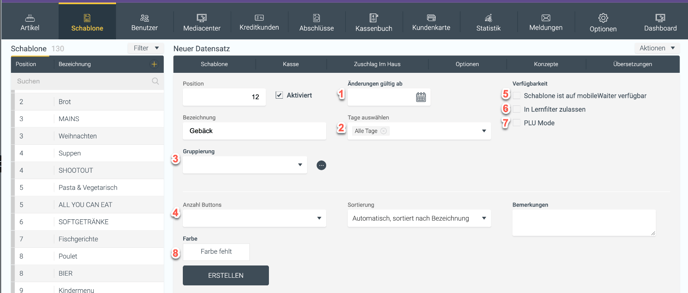
Wenn du möchtest, dass die Schablone erst ab einem bestimmten Datum aktiv wird, kannst du hier ein Datum eintragen.
Lässt du das Feld leer, gilt die Änderung sofort.
2. Gültige Wochentage auswählen
Feld: Tage auswählen
Lege fest, an welchen Tagen die Schablone an der Kasse sichtbar sein soll.
Standardmäßig ist „Alle Tage“ ausgewählt.
3. Gruppierung
Feld: Gruppierung
Mit der Gruppierung kannst du Schablonen gruppieren und später im Schablonenfilter (oben links) nach diesen Gruppen filtern.
Die Gruppíerung wird v. a. bei komplexeren Kassenlayouts und sehr hoher Anzahl von Schablonen genutzt.
4. Anzahl Buttons
Feld: Anzahl Buttons
Bestimme, wie viele Artikel-Buttons innerhalb der Schablone pro Seite angezeigt werden.
Das beeinflusst die Darstellung an der Ladenkasse (SmartSheckout)
5. Verfügbarkeit auf mobileWaiter
Checkbox: Schablone ist auf mobileWaiter verfügbar
Wenn du mit mobileWaiter (Android) arbeitest, kannst du hier festlegen, ob die Schablone auch auf mobilen Geräten angezeigt wird.
6. In Lernfilter zulassen
Hinweis: Betrifft nur Windows-Kassen, nicht Android!
7. PLU Mode
Checkbox: PLU Mode
Aktiviere diesen Modus , wenn du mit PLU-Codes (Artikelnummern) arbeitest.
Einrichtung PLU-Suche
8. Farbe
Feld: Farbe
Hier kannst du der Schablone eine Farbe zuweisen, um sie auf der Kassenoberfläche visuell hervorzuheben.
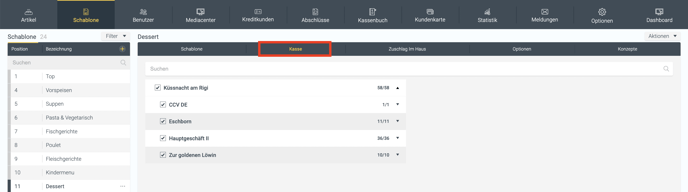
Schablone den Kassen zuweisen
Sobald eine neue Schablone erfasst wird, wir die Verfügbarkeit der Schablone automatisch für alle Kassen aktiviert.
Du kannst aber trotzdem steuern, in welchen Filialen oder auf welchen Kassen die Schablone erscheint.
-
Wechsle zur Lasche „Kassen“.
-
Nehme die Häkchen bei den Kassen oder Filialen raus, wo die Schablone nicht auftauchen soll.
Hintergrundbild hinzufügen
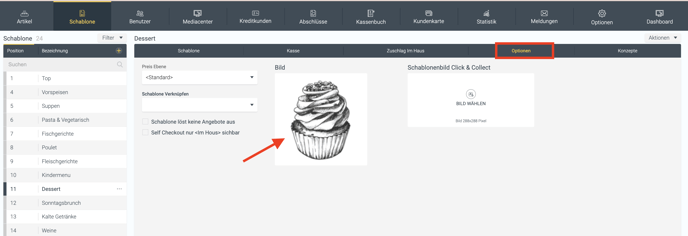
Für jede Schablone kannst du auch ein Hintergrundbild hinterlegen.
-
Klicke auf „Optionen“ in der Schablone.
-
Wähle ein Bild aus oder ziehe es direkt vom Computer in das vorgesehene Feld.