![hssoft-logo-color-1000.png]](https://help.hssoft.com/hs-fs/hubfs/hssoft-logo-color-1000.png?height=50&name=hssoft-logo-color-1000.png)
Nach der Einrichtung findest Du die neuen Spalten unter Statistik → ABC Statistik:
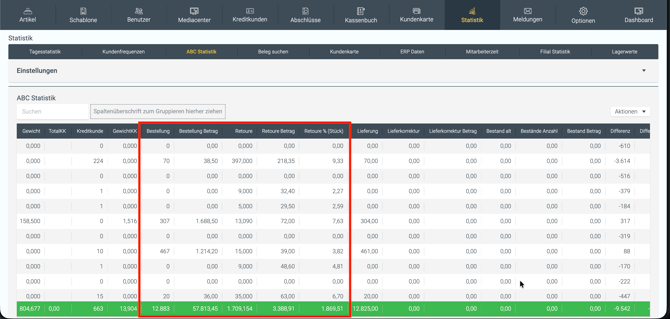
| Spalte | Bedeutung |
|---|---|
| Bestellung | Bestellte Menge des Artikels (Filialbestellungen) |
| Bestellung Betrag | Umsatz der bestellten Menge (Filialbestellungen) |
| Retoure | Retournierte Menge des Artikels |
| Retoure Betrag | Umsatz der retournierten Menge |
| Retoure % (Stück) | Retourenquote nach Menge. Wie sie berechnet wird, legst Du in den Einstellungen fest (siehe unten). |
Schritt für Schritt
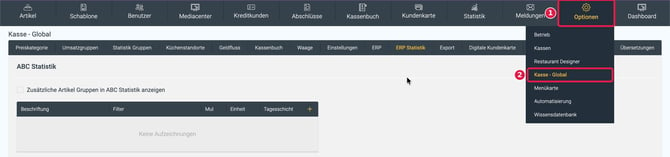
1. Kasse - Global öffnen
Klick oben rechts auf Optionen (1) und wähl im Menü Kasse - Global (2).
2. Neue Spalte anlegen
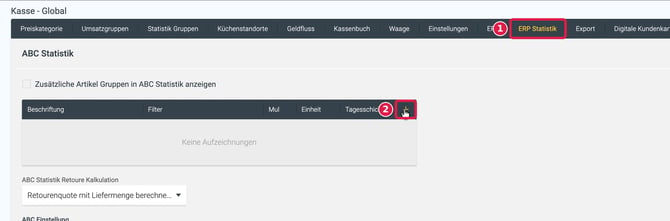
Wechsel in den Tab ERP Statistik (1). Klick in der Tabelle der ABC Statistik auf das gelbe + (2). Das Fenster Neue Statistik Spalte öffnet sich.
3. Feld wählen
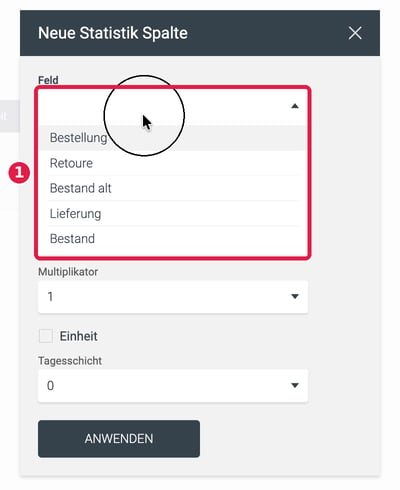
Klick auf Feld (1) und wähl, welche Daten die Spalte zählen soll: Bestellung, Retoure, Bestand alt, Lieferung oder Bestand. Für die Retourenquote brauchst Du mindestens Bestellung und Retoure.
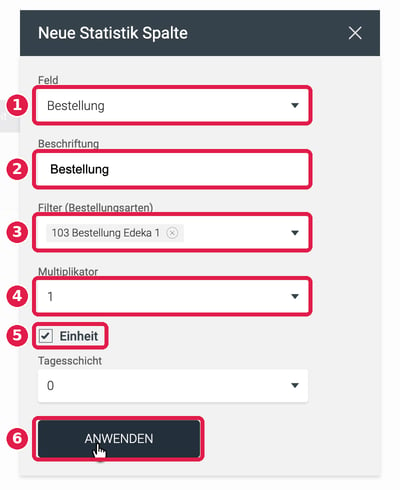
4. Spalte für Bestellungen ausfüllen
- Feld = Bestellung (1)
- Beschriftung = Name der Spalte, z. B. Bestellung (2)
- Filter (Bestellungsarten) = die Bestellart, die gezählt wird, z. B. 103 Bestellung Edeka 1 (3). Tipp ein paar Buchstaben ein, um die Liste zu filtern. Du kannst auch mehrere Bestellarten wählen.
- Multiplikator = 1 (4)
- Einheit aktivieren (5), siehe Tabelle unten
- Tagesschicht bleibt auf 0
Klick auf ANWENDEN (6).
5. Spalte für Retouren anlegen (falls Retouren über Kasse gemacht werden)
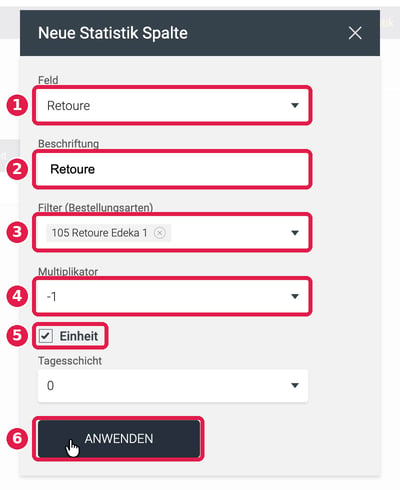
Klick erneut auf das + und füll das Fenster so aus:
- Feld = Retoure (1)
- Beschriftung = Retoure (2)
- Filter (Bestellungsarten) = die Retouren-Bestellart, z. B. 105 Retoure Edeka 1 (3)
- Multiplikator = -1 (4), damit Retouren abgezogen werden
- Einheit aktivieren (5), genauso wie bei der Bestellung
Klick auf ANWENDEN (6).
Die Spalten-Felder im Überblick
| Feld | Bedeutung | Empfehlung |
|---|---|---|
| Feld | Datenart der Spalte: Bestellung, Retoure, Bestand alt, Lieferung, Bestand | Bestellung + Retoure |
| Beschriftung | Spaltenname in der Statistik | frei wählbar |
| Filter (Bestellungsarten) | Welche Bestellarten gezählt werden | nur die passenden Bestellarten |
| Multiplikator (Mul) | Vorzeichen der Menge | Bestellung, Lieferung, Bestand: 1 · Retoure: -1 |
| Einheit | Mengen in der Artikeleinheit statt in Stück zählen (Annahme, bitte bestätigen) | bei Bestellung und Retoure gleich setzen |
| Tagesschicht | Verschiebt die Zuordnung zum Tag (Annahme, bitte bestätigen) | 0 |
Zusätzliche Einstellungen in der Statistikkofiguration
Unter der Spalten-Tabelle findest Du vier Bereiche. Die Nummern im Bild gehören zu den Abschnitten darunter.
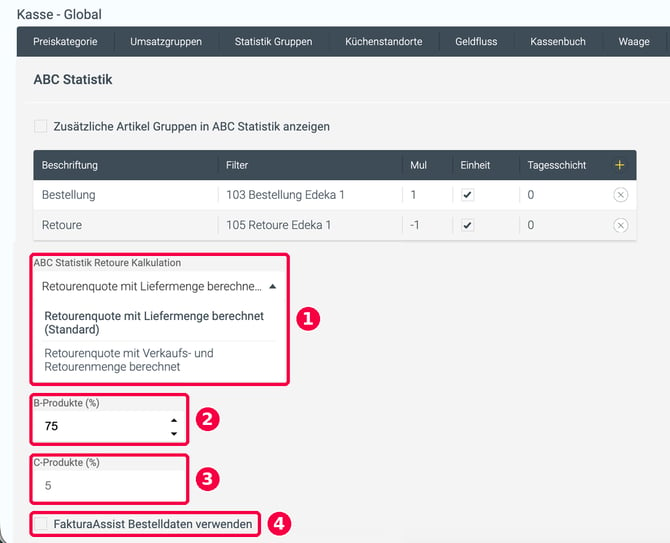
(1) ABC Statistik Retoure Kalkulation
Hier legst Du fest, womit die Retouren verglichen werden. Das entscheidet, ob und wie die Retourenquote berechnet wird.
| Option | So wird gerechnet | Benötigte Daten | Wähl sie, wenn … |
|---|---|---|---|
| Retourenquote mit Liefermenge berechnet (Standard) | Retouren ÷ gelieferte Menge × 100 | Bestell- bzw. Liefermengen: eine Spalte mit Feld Bestellung oder Lieferung oder FakturaAssist Bestelldaten verwenden (4) | die Bestellungen über die Kassen bzw. WawiAssist erfasst werden |
| Retourenquote mit Verkaufs- und Retourenmenge berechnet | Retouren ÷ (Verkaufsmenge + Retourenmenge) × 100 | nur Verkäufe und Retouren, keine Lieferdaten | die Bestellungen nicht über die Kassen laufen |
Auswirkung: Steht die Einstellung auf Liefermenge, fehlen aber die Bestellmengen, bleibt die Spalte Retourenquote leer. Dann stellst Du auf Retourenquote mit Verkaufs- und Retourenmenge berechnet um. Mit Liefermenge bleiben Schwund und Differenzen in der Quote sichtbar, mit Verkaufs- und Retourenmenge fallen sie heraus.
(2) und (3) ABC Einstellung: A-, B- und C-Produkte (%)
Die ABC Statistik teilt Deine Artikel in drei Klassen ein: A = die stärksten Artikel, B = das Mittelfeld, C = die schwächsten Artikel. Mit den Prozentwerten legst Du fest, wo die Grenzen zwischen den Klassen liegen.
- A-Produkte (%): Anteil für die A-Klasse, Standard 20. Das Feld steht direkt über B-Produkte (im Bild von der aufgeklappten Auswahl verdeckt).
- B-Produkte (%) (2): Anteil für die B-Klasse, Standard 75.
- C-Produkte (%) (3): wird automatisch berechnet (100 − A − B) und ist grau, Du kannst es nicht direkt ändern. Standard 5.
Auswirkung: Erhöhst Du A, landen mehr Artikel in der A-Klasse und C wird kleiner. Auf die Retourenquote haben diese Werte keinen Einfluss, nur auf die Einteilung in der ABC Statistik.
(4) FakturaAssist Bestelldaten verwenden
Aktivierst Du das Häkchen, nimmt die ABC Statistik die Bestellmengen aus FakturaAssist/WawiAssist.
Auswirkung: Auch ohne eigene Spalte mit Feld Bestellung steht dann eine Liefermenge für die Standard-Berechnung (1) zur Verfügung. Nutzt Du WawiAssist nicht, lass das Häkchen aus.
Häufige Fragen
Warum ist die Retourenquote leer?
Meist steht die Kalkulation auf Liefermenge, die Bestellungen werden aber nicht über die Kassen erfasst. Stell die ABC Statistik Retoure Kalkulation auf Retourenquote mit Verkaufs- und Retourenmenge berechnet, leg eine Spalte mit Feld Bestellung an oder aktiviere FakturaAssist Bestelldaten verwenden.
Warum stimmt die Quote nicht?
Prüf den Filter (Bestellungsarten): Es müssen genau die Bestellarten gewählt sein, die in der Filiale genutzt werden. Prüf außerdem, dass die Retoure den Multiplikator -1 hat und Einheit bei beiden Spalten gleich gesetzt ist.