![hssoft-logo-color-1000.png]](https://help.hssoft.com/hs-fs/hubfs/hssoft-logo-color-1000.png?height=50&name=hssoft-logo-color-1000.png)
Hier zeigen wir dir Schritt für Schritt, wie das funktioniert.
🔧 Versandkosten-Einstelleungen in WawiAssist
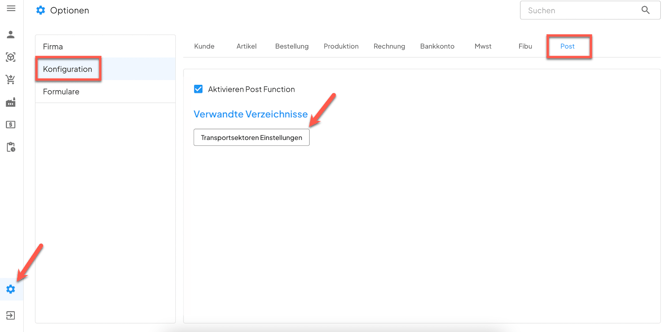
Gehe zu:
Einstellungen → Konfiguration → Post → Transportsektoren
Hier kannst du deine Versandkostenstufen anlegen und bearbeiten.
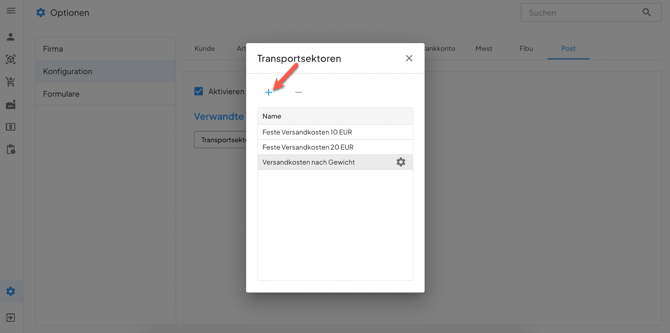
➕ Versandkostenstufen hinzufügen
Mit dem Plus-Symbol legst du neue Versandkostenstufen an (z. B. „Paket Economy“, „Express“, „Fixpreis Versand“).
Variante 1: Feste Versandkosten
Wenn du mit einem fixen Preis arbeiten möchtest:
-
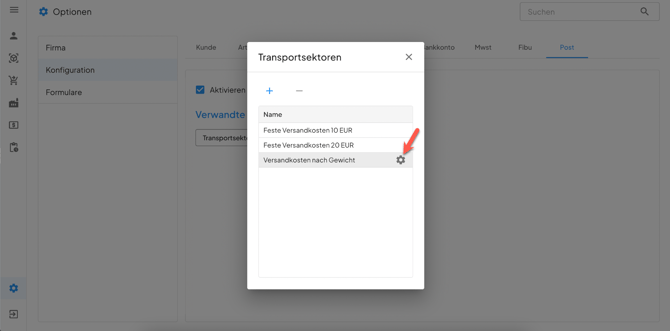
Klicke bei der gewünschten Versandkostenstufe auf das Zahnrad.
-
Hinterlege dort den Fixpreis.
Beispiel:
„Standard Versand“ = 12.00 CHF
Fertig – dieser Preis wird später automatisch verwendet.
.gif?width=670&height=375&name=Bildschirmaufnahme%202024-09-20%20um%2012.15.18%20(1).gif)
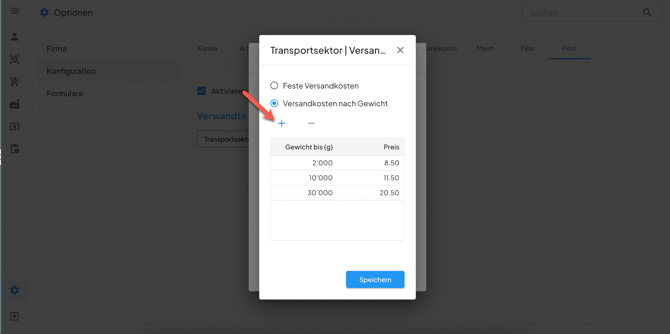
Variante 2: Versandkosten nach Gewicht
Wenn du die Versandkosten abhängig vom Bestellgewicht berechnen möchtest:
-
Erfasse die Gewichtsbereiche.
-
Ordne jedem Gewichtsbereich eine Preisklasse zu.
Standardmässig ist die Preissegmentierung der Post (Economy) hinterlegt:
-
bis 2.000 g → 8.50 CHF
-
bis 10.000 g → 11.50 CHF
-
bis 30.000 g → 20.50 CHF
Du kannst diese Werte selbstverständlich anpassen.
📦 Versandgewicht bei Artikeln hinterlegen
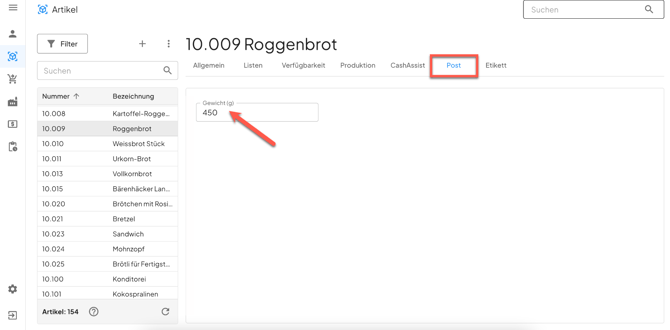
Damit die Berechnung nach Gewicht funktioniert, muss bei jedem versendeten Artikel ein Gewicht hinterlegt sein.
Du hast zwei Möglichkeiten:
-
Eigenes Versandgewicht erfassen (empfohlen)
-
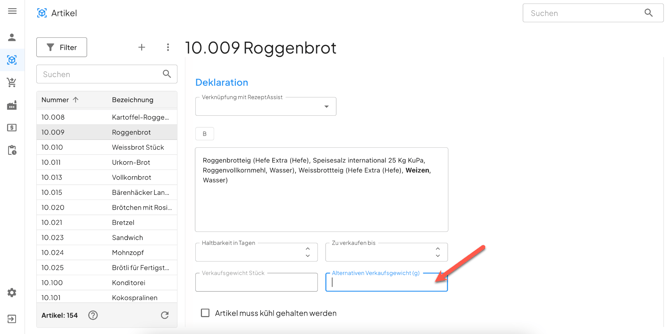
Falls kein Versandgewicht hinterlegt ist, verwendet Wawi Assist automatisch das Verkaufsgewicht des Artikels
👉 Wichtig:
Die gewichtsabhängige Berechnung funktioniert nur, wenn bei allen bestellten Artikeln ein Gewicht hinterlegt ist.
👤 Versandart beim Kunden definieren
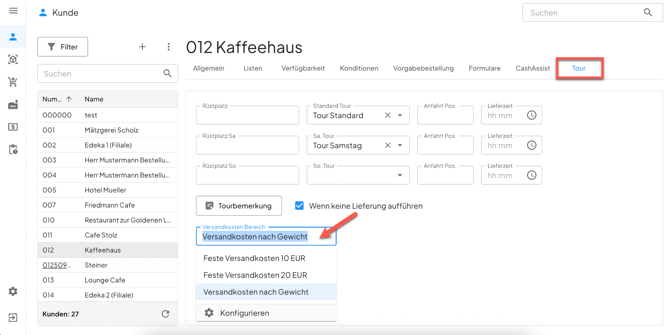
Öffne den jeweiligen Kunden und hinterlege dort die gewünschte Versandkostenart:
-
Fixe Versandkosten
oder -
Versandkosten nach Gewicht
👉 Wichtig:
Man kann nicht mehrere Versandkosten-Optionen bei einem Kunden hinterlegen.
Anwendung im Alltag
🧾 Feste Versandkosten
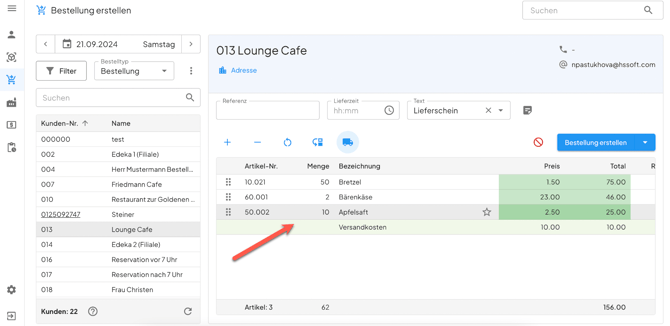
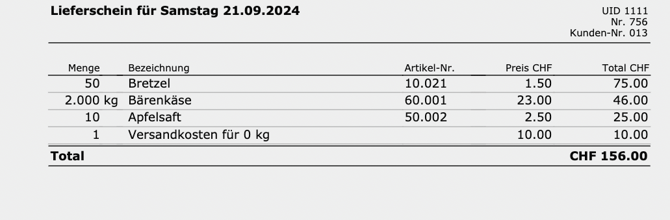
Sind beim Kunden fixe Versandkosten hinterlegt, werden diese automatisch bei der Bestellerfassung angezeigt.
Du musst nichts weiter berechnen – das System übernimmt das für dich.
⚖️ Versandkosten nach Gewicht
So gehst du vor:
-
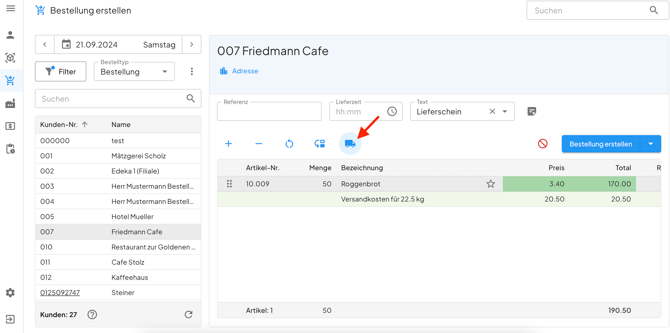
Erfasse zuerst alle Artikel und Mengen.
-
Klicke danach auf das Auto-Symbol.
-
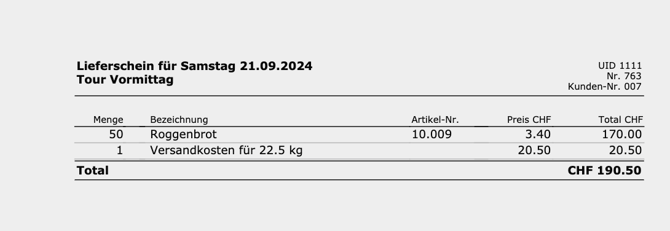
Die Versandkosten werden automatisch anhand des Gesamtgewichts berechnet.
Beispiel:
-
1 × Roggenbrot = 450 g
-
50 × Roggenbrote = 22,5 kg
Das System berechnet daraus automatisch die passende Versandkostenstufe.
✅ Zusammenfassung
-
Fixpreis → ideal für einfache, konstante Versandkosten
-
Gewicht → ideal für variable Bestellmengen
-
Wichtig: Bei Gewichtsberechnung muss bei allen Artikeln ein Gewicht hinterlegt sein
So richtest du deine Versandkosten einmal sauber ein – und sparst dir danach Zeit bei jeder Bestellung.
🆕 Hinweis zu Bakery2b
Die Funktion „Versandkosten“ gilt jetzt auch für Bakery2b.
Die Einstellungen, die du in WawiAssist vornimmst, werden automatisch in Bakery2b übernommen.
Das bedeutet:
-
Die hinterlegten Versandkosten werden automatisch auf dem Lieferschein ergänzt.
-
Der Kunde kann diese Versandkosten nicht selbst entfernen oder verändern.
👉 Du richtest die Versandkosten also zentral im Wawi Assist ein – und Bakery2b übernimmt die Berechnung automatisch für dich.
MwSt. auf Lieferkosten in WawiAssist
Kann ich die MwSt. für Lieferkosten selbst wählen?
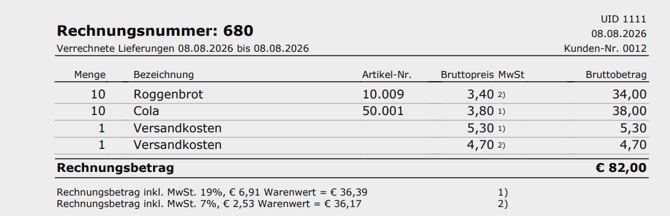
Nein. Die MwSt. auf Lieferkosten wird automatisch aus den Artikeln der Bestellung abgeleitet – es gibt keine manuelle Auswahl.
Wie wird gerechnet?
- Alle Artikel haben denselben MwSt.-Satz: Die Lieferkosten laufen komplett auf diesem Satz.
- Gemischte MwSt.-Sätze in der Bestellung: Die Lieferkosten werden anteilig aufgeteilt – im Verhältnis zum Warenwert (Menge × Preis) je MwSt.-Satz.
Beispiel: Lieferkosten 10.00, Bestellung mit Warenwert 12.00 zu 2.6 % und 8.00 zu 8.1 % (total 20.00):
| MwSt.-Satz | Anteil am Warenwert | Lieferkosten-Anteil |
|---|---|---|
| 2.6 % | 12.00 / 20.00 = 60 % | 6.00 |
| 8.1 % | 8.00 / 20.00 = 40 % | 4.00 |
→ 6.00 werden mit 2.6 % versteuert, 4.00 mit 8.1 %. Zusammen wieder genau 10.00 Lieferkosten.
Gut zu wissen: Ob die MwSt. im Preis enthalten (brutto) oder zusätzlich aufgeschlagen (netto) wird, hängt an der allgemeinen MwSt.-Einstellung, nicht an den Lieferkosten.
Darstellung auf der Rechnung
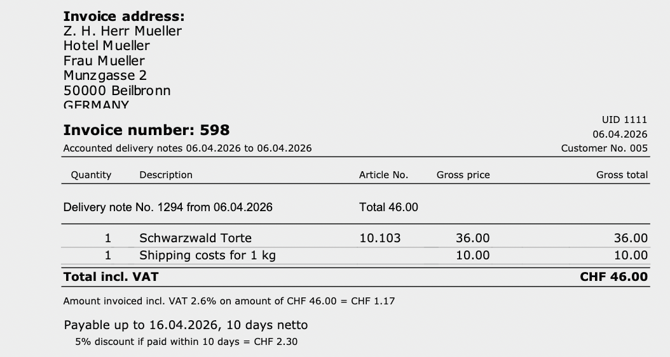
1. Betrag inkl. MwSt.
Wenn der Lieferpreis als Brutto-Preis hinterlegt ist (z. B. 10.00 CHF)
👉 Du siehst den MwSt.-Anteil also nur indirekt im Gesamtbetrag.
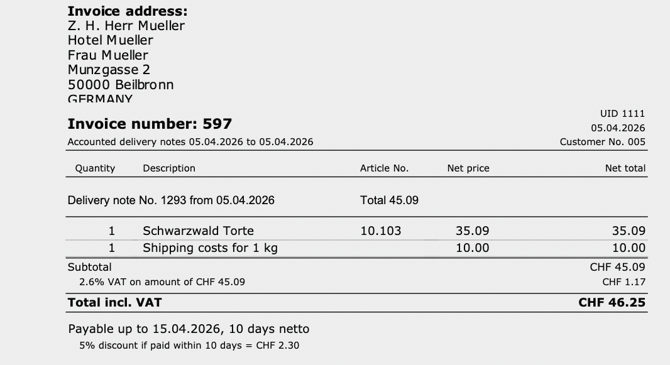
2. Betrag exkl. MwSt.
Wenn der Lieferpreis als Netto-Preis hinterlegt ist:
- Die MwSt. wird zusätzlich berechnet
👉 Der Bruttobetrag ist dann höher als der eingestellte Preis.
Sonderfall: Mehrere MwSt.-Sätze in einer Bestellung