![hssoft-logo-color-1000.png]](https://help.hssoft.com/hs-fs/hubfs/hssoft-logo-color-1000.png?height=50&name=hssoft-logo-color-1000.png)
Für die Einrichtung sind zwei Schritte nötig:
- Du hinterlegst deine Personio-Zugangsdaten in CashAssist Web.
- Du verknüpfst die Benutzer in CashAssist Web mit den passenden Mitarbeitenden in Personio.
Voraussetzungen
Bevor du Personio einrichtest, prüfe bitte Folgendes:
- Personio ist in deinem Monatsabo
- Die Zeiterfassung an der Kasse ist aktiviert. Wie das geht, erfährst du unter Wie kann ich die Zeiterfassung auf der Kasse aktivieren?.
- Für deinen Betrieb sind in Personio API-Zugangsdaten vorhanden. Du benötigst eine Client-ID und ein Client-Secret. Diese Zugangsdaten kann ein Administrator in eurem Personio-Konto erstellen.
Schritt 1: Personio als Zeiterfassungsanbieter einrichten
- Öffne in CashAssist Web Optionen → Kasse - Global → Export.
- Wähle im Bereich Zeiterfassung im Drop-down-Menü Personio aus.
- Trage deine Zugangsdaten aus Personio in die folgenden Felder ein:
- Personio Client-ID
- Personio Client-Secret
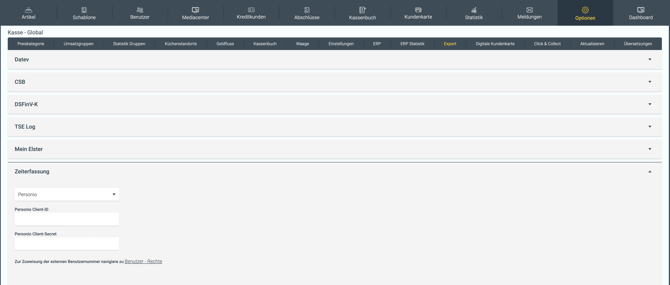
CashAssist Web verwendet diese Zugangsdaten, um die erfassten Zeiten an Personio zu übertragen.
API authentication Dokumentation:
Schritt 2: Mitarbeitende mit Personio verknüpfen
Damit die Zeiten eines Mitarbeitenden übertragen werden können, musst du den Benutzer in CashAssist Web mit der entsprechenden Person in Personio verknüpfen.
Personio-ID herausfinden
- Öffne den entsprechenden Mitarbeitenden in Personio.
- Notiere dir die Personio-ID. Das ist die Nummer, unter der die Person in Personio geführt wird.
Personio-ID in CashAssist Web eintragen
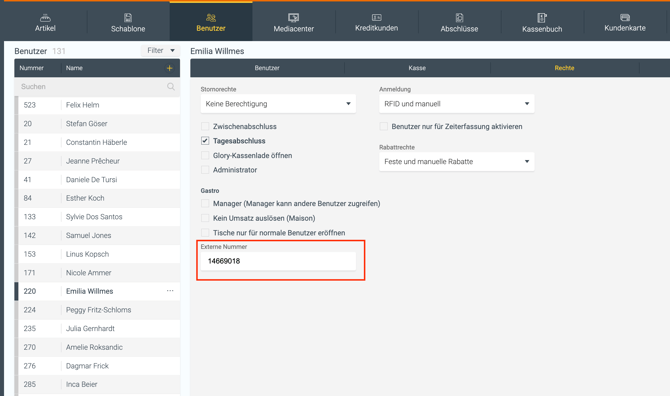
- Öffne Benutzer → Rechte.
- Wähle den gewünschten Benutzer aus.
- Trage die Personio-ID in das Feld Externe Nummer ein.
Wichtig
Für Benutzer, bei denen keine Personio-ID im Feld Externe Nummer hinterlegt ist, werden keine Zeiten an Personio übertragen.
Die Mitarbeitenden werden außerdem nicht automatisch aus Personio übernommen. Wenn ein neuer Mitarbeitender hinzukommt, musst du die Personio-ID daher ebenfalls in CashAssist Web hinterlegen.
Tipp: Auf der Export-Seite findest du unterhalb der Personio-Zugangsdaten einen direkten Link zu Benutzer → Rechte.
Welche Daten werden an Personio übertragen?
Nach der Einrichtung überträgt CashAssist Web die folgenden Stempelungen automatisch:
| Aktion an der Kasse | Was passiert in Personio? |
|---|---|
| Kommt | Ein Arbeitszeit-Eintrag wird gestartet. |
| Pause Start | Der aktuelle Arbeitszeit-Eintrag wird mit Beginn der Pause beendet. |
| Pause Ende | Die Pause wird als abgeschlossener Pausen-Eintrag angelegt. Gleichzeitig startet ein neuer Arbeitszeit-Eintrag. |
| Geht | Der aktuelle Arbeitszeit-Eintrag wird abgeschlossen. |
Andere Zeiterfassungsaktionen werden nicht an Personio übertragen.
Deine Stempelungen bleiben immer auch in CashAssist gespeichert – selbst dann, wenn eine Übertragung an Personio nicht funktioniert.
Muss ich die Zeiten in Personio noch genehmigen?
Ja. CashAssist Web überträgt die Anwesenheiten an Personio, genehmigt sie aber nicht automatisch.
Die Einträge werden deshalb in Personio zunächst mit dem Status „ausstehend“ (PENDING) angelegt. Anschließend könnt ihr sie wie gewohnt in Personio prüfen und genehmigen.
Fehlerbehebung
Bei einzelnen Mitarbeitenden fehlen Einträge in Personio
Prüfe unter Benutzer → Rechte das Feld Externe Nummer des betroffenen Benutzers.
- Ist das Feld leer, werden keine Zeiten für diesen Benutzer übertragen.
- Ist eine falsche Personio-ID eingetragen, kann Personio die Übertragung ablehnen.
Diese Stempelungen werden später nicht automatisch nachgeschickt. Korrigiere die Personio-ID und trage bereits fehlende Zeiten bei Bedarf direkt in Personio nach.
Personio war vorübergehend nicht erreichbar
Wenn Personio vorübergehend nicht erreichbar ist, speichert CashAssist Web die betroffenen Stempelungen zwischen.
Sobald Personio wieder erreichbar ist und das nächste Mal jemand stempelt, versucht CashAssist Web automatisch, die gespeicherten Stempelungen nachzusenden.
Beim ersten Übertragungsfehler erhalten die bei HS-Soft hinterlegten Kontakte für technische Störungen eine E-Mail mit dem Betreff „Personio Zeiterfassung - Übertragungsfehler“.
Die Personio-Zugangsdaten sind nicht mehr gültig
Das kann zum Beispiel passieren, wenn das Client-Secret in Personio geändert oder neu erstellt wurde.
Wenn Personio eine Stempelung aufgrund ungültiger Zugangsdaten ablehnt, wird diese nicht zwischengespeichert und nicht automatisch nachgeschickt. In diesem Fall wird außerdem keine E-Mail verschickt.
Trage geänderte Zugangsdaten deshalb möglichst sofort auch in CashAssist Web ein. Am besten nimmst du die Änderung außerhalb der Arbeitszeiten vor, damit währenddessen keine Stempelungen verloren gehen.