![hssoft-logo-color-1000.png]](https://help.hssoft.com/hs-fs/hubfs/hssoft-logo-color-1000.png?height=50&name=hssoft-logo-color-1000.png)
So geht's:
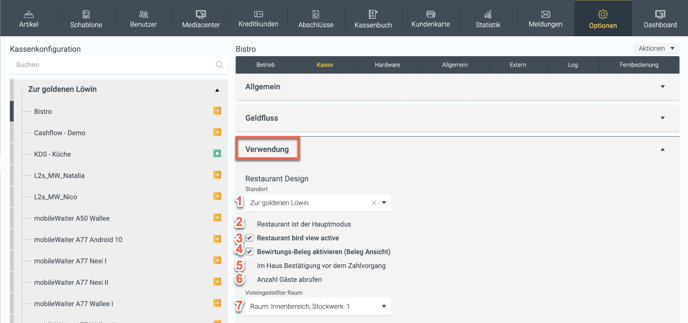
Öffne den Bereich:
Optionen → Kassen → [gewünschte Kasse auswählen] → Reiter "Verwendung"
-
Tischplan auswählen:
Verknüpfe die Kasse mit dem passenden Tischplan aus der Liste. -
Restaurant-Hauptmodus deaktivieren:
Wenn du Take-Away und Im-Haus-Bestellungen auf einem Gerät nutzen möchtest, lass das Häkchen bei „Restaurant ist der Hauptmodus“ aus. -
Bird View aktivieren (empfohlen):
Aktiviere die Option „Bird View“, damit die Tische genau wie auf dem Tischplan dargestellt werden.
→ Wenn du diese Option nicht aktivierst, werden die Tische einfach der Reihe nach sortiert. -
Bewirtungsbeleg aktivieren (falls benötigt):
Falls du Bewirtungsbelege ausstellen möchtest, aktiviere die entsprechende Checkbox. -
Umschaltung „Im-Haus“ / „Außer-Haus“ aktivieren:
So kannst du bequem den passenden Preis je nach Bestellart auswählen. -
Anzahl Gäste abfragen:
Wenn du möchtest, dass bei jeder neuen Bestellung automatisch nach der Anzahl der Gäste gefragt wird, aktiviere diese Option.
→ Auch ohne diese Einstellung kannst du die Gästezahl manuell während der Bestellaufnahme hinzufügen. -
Voreingestellten Raum definieren (optional):
Du kannst einen Raum auswählen, der standardmäßig geöffnet wird, wenn du mit dieser Kasse arbeitest.