![hssoft-logo-color-1000.png]](https://help.hssoft.com/hs-fs/hubfs/hssoft-logo-color-1000.png?height=50&name=hssoft-logo-color-1000.png)
Das Grundprinzip
Die MwSt.-Behandlung in WaWiAssist wird über zwei Ebenen gesteuert, die in einer klaren Rangfolge zueinander stehen:
- Grundeinstellung in der Konfiguration (
Konfiguration → MwSt.) – legt fest, ob MwSt. inkl., exkl., keine, oder pro Kunde wählbar behandelt wird. - Einstellung beim Kunden – greift nur dann, wenn die Konfiguration auf „pro Kunde wählbar" steht.
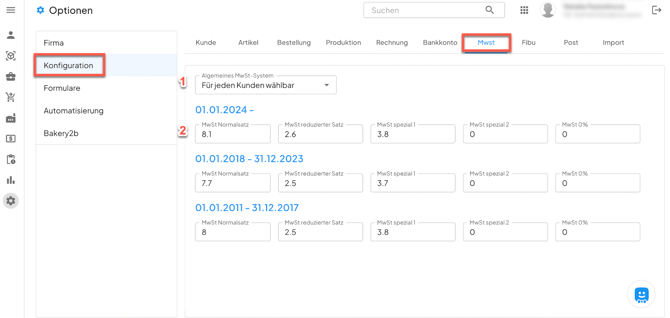
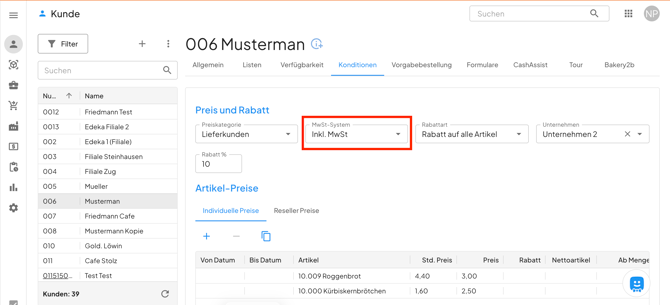
Die entscheidende fachliche Frage bleibt:
Ist die MwSt. bereits im hinterlegten Preis enthalten (Brutto) oder nicht (Netto)?
Wichtig zum Verständnis: Es gibt am Artikel keinen separaten Inkl./Exkl.-Schalter. Der Artikel trägt nur einen MwSt.-Code (welcher Steuersatz gilt) und einen Preis. Ob dieser Preis als Brutto oder Netto verwendet wird, steuert allein das MwSt.-System (Konfiguration bzw. – im Modus „pro Kunde wählbar" – der Kunde).
Fall 1 – Preise inklusive MwSt. (Standard)
Die übliche Einstellung für Endkunden.
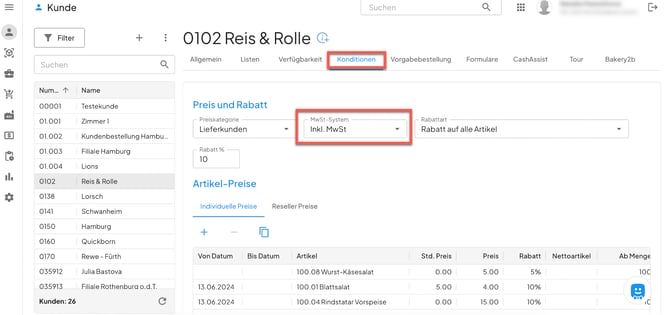
- MwSt.-System auf „inkl. MwSt." stellen (Konfiguration, ggf. zusätzlich beim Kunden im Modus „pro Kunde wählbar").
- Im Artikel den Bruttopreis (Endpreis inkl. MwSt.) hinterlegen.
- Es wird keine zusätzliche MwSt. aufgeschlagen – die enthaltene MwSt. wird herausgerechnet.
- Auf der Rechnung wird die enthaltene MwSt. separat ausgewiesen (Netto + MwSt. = Brutto).
Berechnung im System: MwSt.-Betrag = Summe × Satz / (100 + Satz)
Fall 2 – Preise exklusive MwSt.
Geeignet für Geschäftskunden, bei denen die MwSt. erst auf der Rechnung aufgeschlagen wird.
- MwSt.-System auf „exkl. MwSt." stellen.
- 💡 Praxis-Tipp: Lege eine eigene Preiskategorie mit Nettopreisen an und weise sie dem Kunden unter
Konditionen → Artikelpreisezu. Das ist eine empfohlene Arbeitsweise, damit die hinterlegten Beträge auch tatsächlich Netto sind – technisch erzwingt das System das nicht, es verwendet den hinterlegten Betrag im exkl.-Modus als Netto.
Ergebnis:
- Die Artikelpreise werden als Netto-Preise verwendet.
- Die MwSt. wird auf der Rechnung zusätzlich aufgeschlagen: MwSt.-Betrag = Summe × Satz / 100
- Die Rechnung weist Netto-, MwSt.- und Bruttobetrag separat aus.
Fall 3 – Keine MwSt.
- MwSt.-System auf „Keine MwSt." stellen.
- Der hinterlegte Preis wird unverändert verwendet (es findet keine Heraus- oder Aufrechnung statt).
- Es wird keine MwSt. berechnet und keine MwSt. auf der Rechnung ausgewiesen.
Schnellübersicht
Gilt für die kundenspezifische Einstellung nur im Modus „pro Kunde wählbar" – sonst ist die globale Konfiguration massgeblich.
| MwSt.-System | Hinterlegter Preis | Rechnung |
|---|---|---|
| Inkl. MwSt. | Brutto (Endpreis) | MwSt. wird herausgerechnet und ausgewiesen (Netto + MwSt. = Brutto) |
| Exkl. MwSt. | Netto | Netto + MwSt. aufgeschlagen, beides ausgewiesen |
| Keine MwSt. | Preis wird unverändert übernommen | keine MwSt.-Ausweisung |
📄 Beispiele zur MwSt.-Darstellung auf der Rechnung (inkl., exkl., ohne):
https://help.hssoft.com/rechnung-exkl.-mwst./-inkl.-mwst.-brutto-und-netto-rechnungsbetrag-im-wawi-assist-web
Gesetzlich vorgegebene MwSt.-Sätze
Unterhalb der allgemeinen Einstellung werden die gesetzlich festgelegten MwSt.-Sätze angezeigt, gegliedert nach Gültigkeitszeiträumen (z. B. ab 01.01.2024).
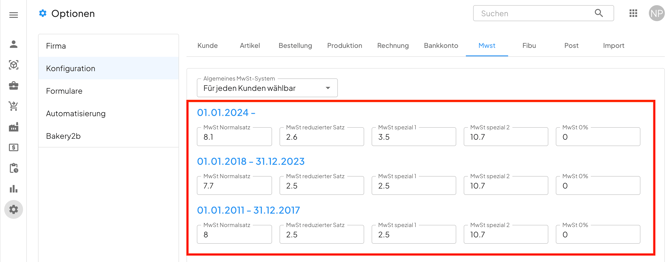
ℹ️ Wichtiger Hinweis:
Diese MwSt.-Sätze sind gesetzlich vorgegeben (abhängig vom in den Einstellungen gewählten Land) und können in WaWiAssist nicht manuell geändert werden. Sie werden datums- und länderabhängig automatisch ermittelt und dienen ausschliesslich der korrekten steuerlichen Berechnung und Dokumentation.
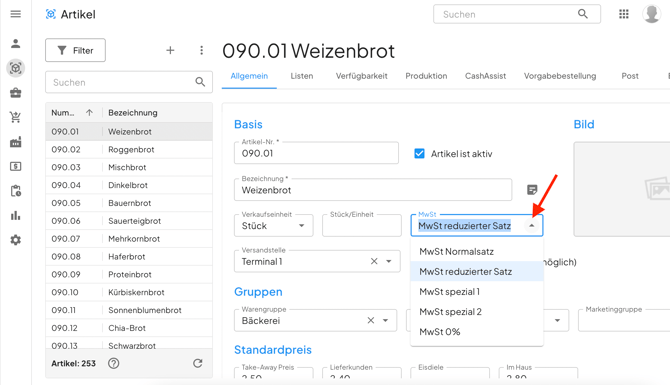
Mwst. auf Artikelebene in WawiAssist einstellen
Hier kannst du den Take-Away Mwst. Satz für den Artikel einstellen. Sobald der Artikel mit CashAssist verknüpft ist, wird der Steuersatz in den CashAssist übertragen.
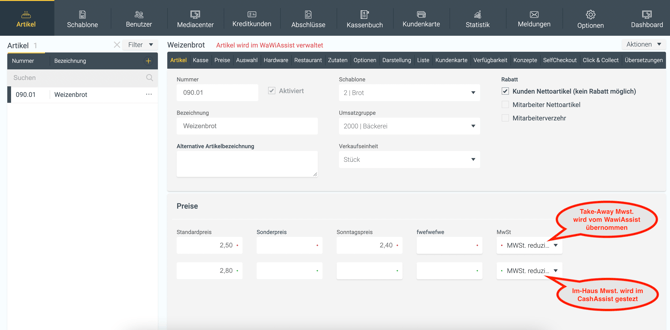
Mwst. auf Artikelebene in CashAssist einstellen
In CashAssist wird nur Im-Haus-Mwst.-Satz beim Artikel definiert.
Der Take-Away-Mwst.-Satz wird vom WawiAssist übernommen.
Synchronisierung Mwst. Sätze zwischen WawiAssist und CashAssist
Die Mehrwertsteuer für Take-Away und Im-Haus-Konsumation wird in WawiAssist und CashAssist unterschiedlich verwaltet. Damit alles korrekt funktioniert, beachte bitte folgende Punkte.
Synchronisierung Mwst. WaWiAssist-CashAssist