![hssoft-logo-color-1000.png]](https://help.hssoft.com/hs-fs/hubfs/hssoft-logo-color-1000.png?height=50&name=hssoft-logo-color-1000.png)
So gehst du vor
- Artikel auf Tisch oder in den Warenkorb buchen
- Auf "Zahlen" klicken
- Trinkgeld eingeben (falls gewünscht)
Gib das Trinkgeld ein, bevor du eine Zahlart auswählst. Sobald du eine Zahlung hinzugefügt hast, ist der Trinkgeld-Button gesperrt. Möchtest du das Trinkgeld nachträglich ändern, musst du zuerst die Zahlung wieder entfernen. - Zahlart auswählen
Tippe auf „Weitere Zahlarten“ → „Kreditkunde“ und wähle den gewünschten Kunden aus der Liste aus. - Kommentar eingeben (Pflicht)
Es öffnet sich automatisch ein Textfeld. Trage hier einen passenden Vermerk ein, zum Beispiel den Anlass, die Tischnummer oder eine Information zur späteren Abrechnung. Der Kommentar wird zusammen mit der Buchung gespeichert. - Auf „Bezahlen“ tippen
- Unterschrift des Gastes einholen (Pflicht)
Anschließend erscheint ein Unterschriftfeld – entweder auf dem Kundendisplay oder direkt auf deinem Gerät. Der Gast unterschreibt für den Gesamtbetrag inklusive Trinkgeld. Danach wird die Bestellung abgeschlossen.
.gif?width=670&height=1115&name=Bildschirmaufnahme%202026-09-07%20um%2022.05.29%20(1).gif)
Warum sind Kommentar und Unterschrift notwendig?
Bei einem Kreditkunden wird der Betrag nicht sofort bezahlt. Stattdessen wird er auf das Kundenkonto angeschrieben und später verrechnet. Deshalb werden zwei Nachweise benötigt:
- Der Kommentar hält fest, wofür der Betrag angeschrieben wurde. So bleibt die spätere Abrechnung nachvollziehbar.
- Die Unterschrift bestätigt, dass der Gast den angeschriebenen Betrag akzeptiert.
Was passiert mit dem Trinkgeld?
Das Trinkgeld wird zusätzlich zum Warenbetrag gebucht. Der angeschriebene Warenbetrag bleibt unverändert, das Trinkgeld wird separat aufgeführt.
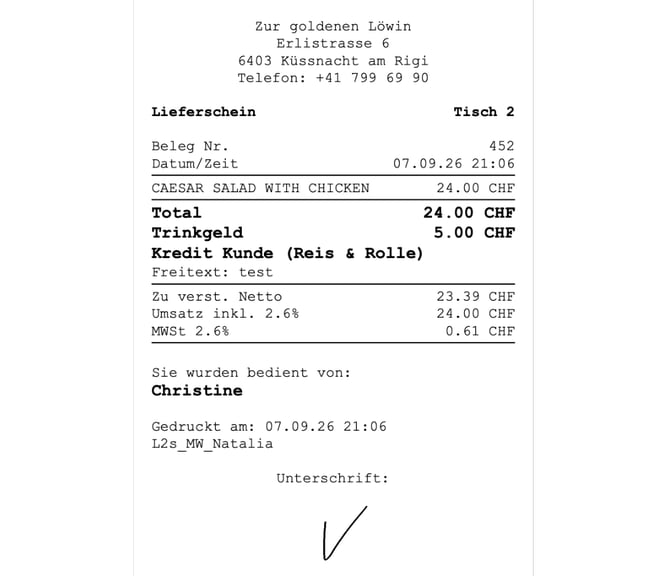
Hinweis: Ob das Trinkgeld aber auf das Kundenkonto mitgebucht wird, hängt von einer Einstellung ab (Checkbox „Für Kreditkundenzahlungen verwenden"). Diese Einstellung ist das einzige Kriterium dafür, ob beim Kreditkunden Trinkgeld gebucht wird:
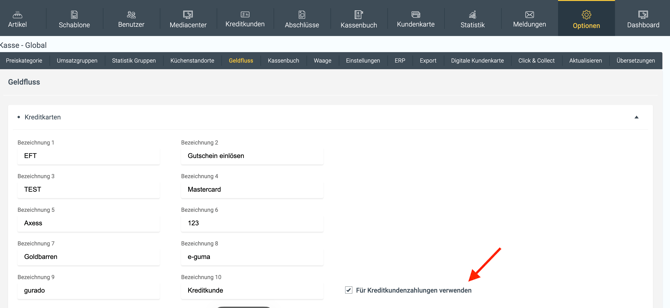
- Ist sie aktiv, wird das Trinkgeld zusätzlich zum Warenbetrag auf den Kreditkunden gebucht.
- Ist sie nicht aktiv, wird die Bestellung ohne Trinkgeld auf den Kreditkunden gebucht – ein eingegebenes Trinkgeld wird dann verworfen. (Auf dem DesktopWaiter erscheint in diesem Fall zusätzlich ein Hinweis, dass das Trinkgeld beim Kreditkunden nicht erlaubt ist.)
Gilt das auch für DesktopWaiter und SmartCheckout?
- DesktopWaiter: Ja. Der Ablauf und die Trinkgeld-Logik sind identisch mit dem MobileWaiter. Zusätzlich zeigt der DesktopWaiter eine Warnung an, wenn ein eingegebenes Trinkgeld beim Kreditkunden verworfen werden muss (weil die Einstellung nicht aktiv ist).
- SmartCheckout: Nein. Diese Funktion (Trinkgeld zusätzlich zum Warenbetrag beim Kreditkunden) ist im SmartCheckout nicht vorhanden.
Gilt ab Version 2026.9