![hssoft-logo-color-1000.png]](https://help.hssoft.com/hs-fs/hubfs/hssoft-logo-color-1000.png?height=50&name=hssoft-logo-color-1000.png)
1. 📦 Geräte zur Console hinzufügen
Normalerweise werden die Seriennummern von HS-Soft deiner Datenbank zugeordnet, sobald die Geräte auf den Weg geleitet wurden.
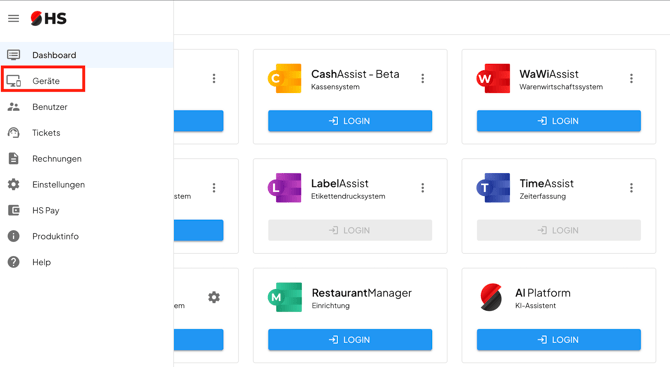
Falls du die Geräte aber bei Nexi oder Wallee bestellt hast, wechsle zu Console - Geräte:
Füge die Seriennnumer hinzu:
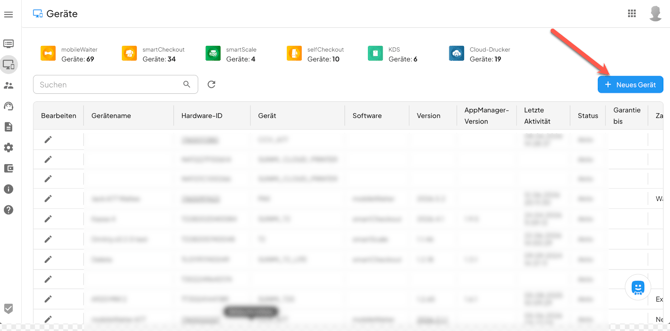
Sollte es nicht klappen, bitte lass die neuen Geräte vom HS-Soft Support zur Console hinzufügen.
👉 Teile uns dafür die Seriennummern und das Kassenmodell über dieses Formular mit:
2. 🏬 Neue Region / Filiale anlegen
Lege die neue Region und Filiale in der Console an – oder nur die Filiale, je nachdem, was in deinem Fall notwendig ist.
3. 🖥️ Neue Kasse im System anlegen
Erstelle die neue Kasse und übernimm dabei die Einstellungen einer bestehenden Kasse.
➡️ Das spart Zeit und sorgt dafür, dass alle nötigen Einstellungen korrekt gesetzt sind.
👉 Anleitung
Sobald die Kasse in CashAssist angelegt und mit Strom & Internet verbunden ist, informiere bitte HS-Soft. Wir kümmern uns dann um das Update und spielen die Daten ein.
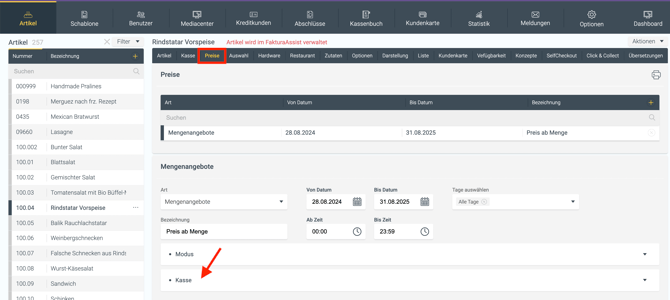
4. 🛒 Artikelbereich (Angebotspreise & Aktionen), falls relevant
Bei Kopieren der Einstellungen von Kasse zur Kasse kannst du auch die Aktionen und Verfügbarkeiten kopieren.
Gehe aber trotzdem die Aktionen durch und prüfe, ob diese auch für neue Kasse / Filiale gelten sollen:
5. 📋 Schablonen-Zuordnung prüfen
Prüfe, ob alle Schablonen und Artikel in der neuen Filiale verfügbar sein sollen.
➡️ Häkchen rausnehmen, wenn bestimmte Inhalte nicht angezeigt werden sollen.
6. 👤 Benutzer für neue Filiale anlegen
Lege für die neue Filiale die nötigen Benutzer an und ordne sie korrekt zu.
7. 🧾 Bestellsystem für neuer Kasse / Filiale aktivieren (falls relevant)
👉 Bestellsystem: Übersichtsseite
Wenn du mit WawiAssist arbeitest und Bestellungen, Retouren oder Inventuren nutzt, denke an Folgendes:
-
Neue Filiale als Wawi-Kunde anlegen 👉 Anleitung
-
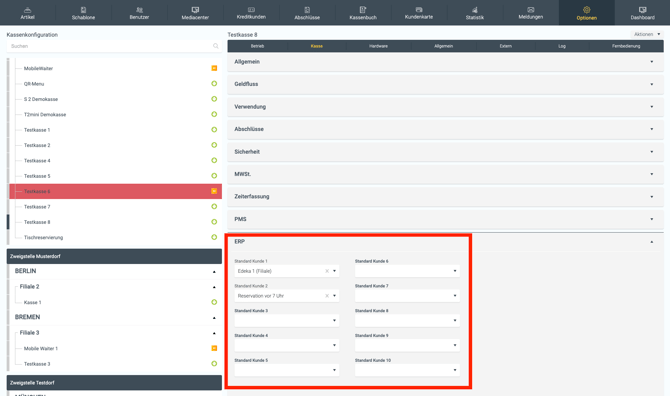
Neue Kassen mit den richtigen Wawi-Kunden unter Kasse-ERP verknüpfen
-
Ggf. mehrere WawiAssist-Kunden anlegen – analog zu anderen Filialen
-
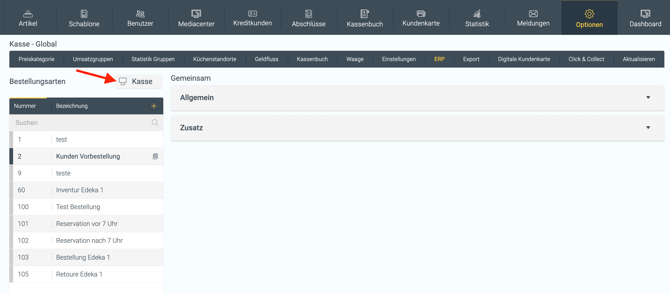
Alle benötigten Bestellarten für die neuen Kassen aktivieren
👉 (CashAssist Web → Optionen → KasseGlobal → ERP → Kassen)
8. 🎫 Kundenkartensystem (falls bereits im Einsatz)
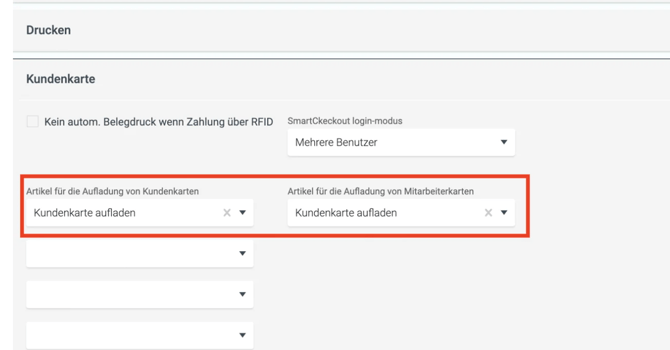
Wenn du die Einstellungen einer bestehenden Kasse übernommen hast, sind die Kundenkarten in der Regel mit übernommen.
➡️ Bitte trotzdem prüfen, ob die neuen Kassen mit dem richtigen Kundenkartenartikel verknüpft sind.
Kartenleser anschließen
Prüfe zuerst, ob der Kartenleser bereits geliefert wurde.
- Sunmi Blink und Omnikey werden einfach per USB angeschlossen.
👉 Besonderheit bei T3-Kassen:
Hier ist der Kartenleser bereits im Kundendisplay integriert, ein zusätzlicher Anschluss ist nicht erforderlich.
Weitere Informationen findest du hier:
https://help.hssoft.com/kundenkartenleser-t3
9. 💼 Kreditkunden (falls relevant)
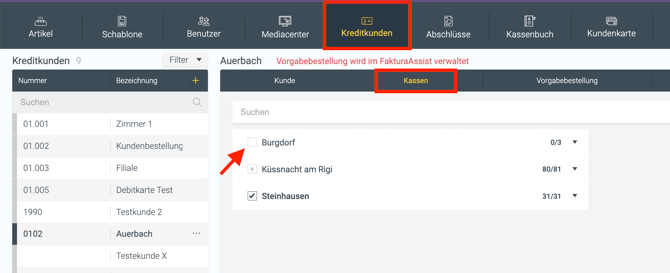
Wenn du Kreditkunden hast, die auch über die neuen Kassen bestellen sollen:
➡️ Prüfe, ob diese Kunden auch für die neue Filiale/Kassen freigeschaltet sind.
10. 💳 EC-Geräte anschließen
- Kompatible EFT-Geräte
- EFT-Geräte via O.P.I. Schnittstelle an die Kasse anschliessen
- EFT-Geräte via TIM-Schnittstelle an die Kasse anschliessen
11. 🧾 TSE-Aktivierung (nur Deutschland)
Infos und Anleitung findest du hier:
https://help.hssoft.com/diverse-fragen-zu-tse
12. 🔌 Schnittstellen-Einrichtung (falls bereits im Einsatz)
Wenn du Schnittstellen wie Datev, Abacus, E2N, Portos oder Mirus verwendest, denk daran:
-
Datev/Abacus/Sage: Neue Konten für die Filiale anlegen
Zur Anleitung -
E2N: API-Key auf Filialebene + Security-Token pro Mitarbeiter
Zur Anleitung -
Portos: Externe Nummern der neuen Kassen hinterlegen
Zur Anleitung -
Mirus / Atoss: HS-Soft informieren, damit die Automatisierung für neue Filialen/Kassen aktiviert wird
- Brotzeit: Externe Nummern der neuen Kassen hinterlegen
Zur Anleitung
13. 📊 Rechte für Auswertungen (betrifft nur CashAssist Windows-Version)
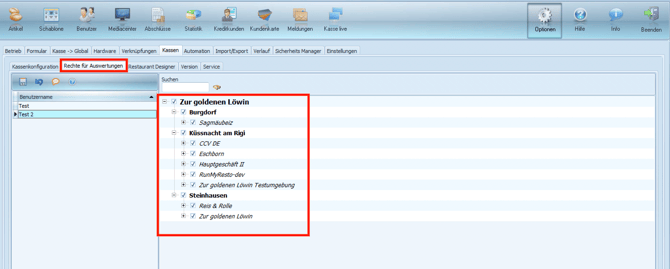
Wenn du noch CashAssist Windows verwendest und mehrere Benutzer im Einsatz hast, vergiss nicht:
➡️ Aktiviere für alle Benutzer die Rechte für die neue Filiale – sonst sehen sie diese nicht in den Auswertungen.
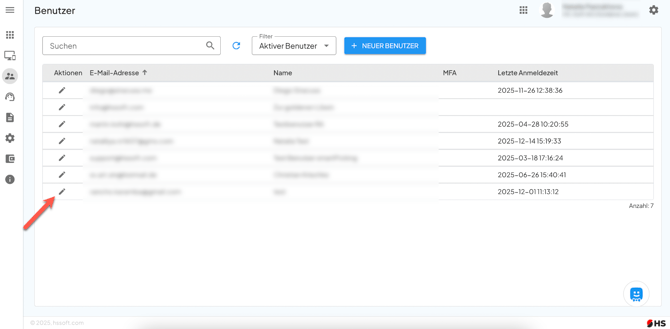
14. 🔐 Console-Zugriff auf neue Filiale freigeben (bei Web-Version)
Falls du eine neue Filiale eröffnest und mit der Web-Version arbeitest, denke daran:
➡️ Bei Teilzugriffen (eingeschränkte Console-Benutzer) musst du explizit den Zugriff auf die neue Filiale freigeben.
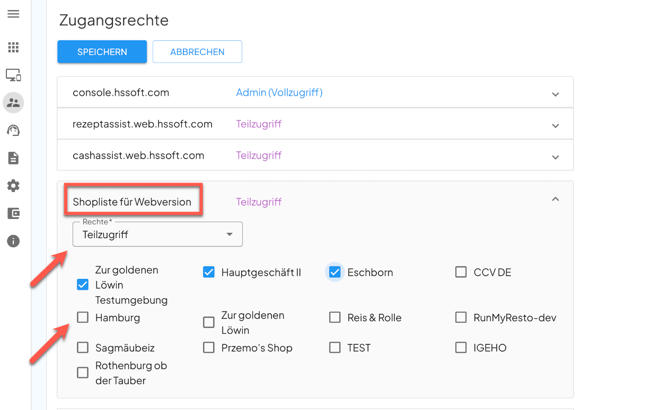
➡️ Bei Vollzugriff oder Adminzugriff ist keine zusätzliche Freigabe nötig – diese Benutzer sehen automatisch alle Filialen.
So stellst du sicher, dass alle relevanten Mitarbeitenden auch auf die neue Filiale zugreifen können.