![hssoft-logo-color-1000.png]](https://help.hssoft.com/hs-fs/hubfs/hssoft-logo-color-1000.png?height=50&name=hssoft-logo-color-1000.png)
Mit Click & Collect (C&C) bestellen deine Gäste online vor, wählen eine Abholfiliale und eine Abholzeit und bezahlen online per Karte oder bei der Abholung. Dein Personal bearbeitet die Bestellungen an der SmartCheckout der Filiale.
Du richtest C&C an drei Stellen ein:
- CashAssist Web: C&C-Kasse, Verknüpfung mit der Filiale, Artikel, Schablonen, Drucker.
- Restaurant Manager: der Shop (Abholregeln, Bezahlung, Design, AGB, SMS-Absender).
- SmartCheckout: die tägliche Bearbeitung der Bestellungen.
Schritt 1: C&C-Kasse anlegen
Jede Abholfiliale braucht eine eigene virtuelle C&C-Kasse ohne Gerät. Der Shop liest Artikel, Preise, Adresse und Drucker aus dieser Kasse.
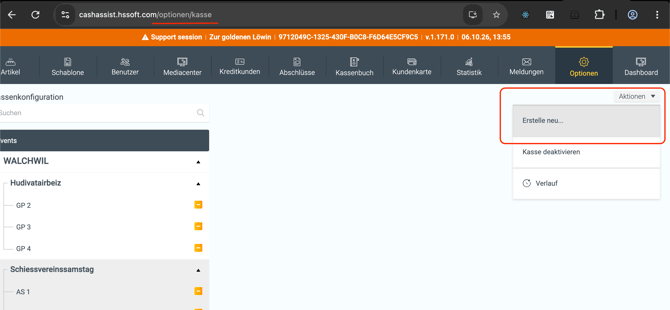
Öffne in CashAssist Web Optionen → Kassen → Erstelle neu… → Neue Kasse hinzufügen.
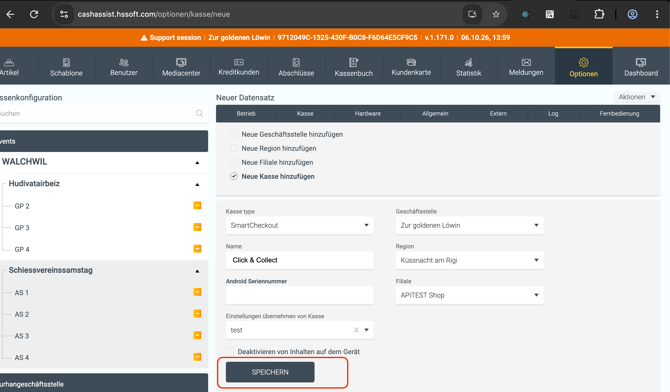
Fülle das Formular aus:
- Kasse-Typ: SmartCheckout beibehalten. Mit Mobile Waiter wird die Bestellbestätigung nie gedruckt.
- Titel: zum Beispiel „Click & Collect“.
- Android Seriennummer: leer lassen.
- Filiale: die Abholfiliale.
- Optional: Einstellungen übernehmen von Kasse kopiert Einstellungen, Drucker, Artikel und Schablonen einer anderen Kasse. Sonderpreise und Verfügbarkeitsfenster werden nur mit Aktionen kopieren und Verfügbarkeiten kopieren übernommen.
Speichere.
Prüfe danach die Reiter der neuen Kasse:
- Betrieb: Strasse, PLZ/Ort, Telefon. Deine Gäste sehen Optional 1 als deine Website und Optional 2 als deine E-Mail-Adresse.
- Betrieb → Ländereinstellung: Schweiz (CHF, auf 5 Rappen gerundet) oder Deutschland (EUR, centgenau).
- Allgemein → Preis Ebene: die Preisebene, die der Shop verwendet.
Die Adresse kannst du auch im Restaurant Manager bearbeiten.
Schritt 2: Kasse mit der Filiale verknüpfen
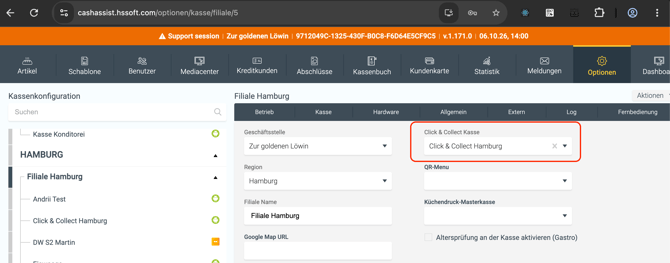
- Klicke unter Optionen → Kassen im Baum auf die Filiale.
- Wähle unter Click & Collect Kasse die Kasse aus Schritt 1. Angeboten werden nur Kassen dieser Filiale.
- Speichere.
Auf derselben Seite:
- Filiale Name ist der Name des Abholorts, den deine Gäste sehen.
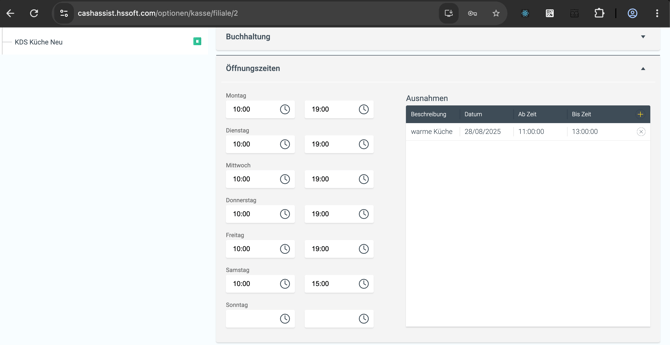
- Öffnungszeiten sind die Abholzeiten: ein Zeitraum pro Wochentag, angeboten in 15-Minuten-Schritten. Ein Tag ohne Zeiten ist geschlossen.
- C&C ignoriert Ausnahmen, globale Feiertage und Mittagspausen: Gäste können einen Feiertag wählen, wenn dieser Wochentag Öffnungszeiten hat.
Öffne danach einmal den Restaurant Manager im C&C-Modus (Schritt 5), damit deine Produkte in den Shop geladen werden.
Schritt 3: Artikel und Schablonen zuweisen
Ein Produkt erscheint nur dann im Shop, wenn:
- der Artikel Aktiviert ist;
- die C&C-Kasse im Artikel-Reiter Kasse angehakt ist;
- seine Schablone Aktiviert ist und die C&C-Kasse in ihrem Reiter Kasse angehakt hat;
- bei manueller Sortierung der Schablone der Artikel im Schablonenraster platziert ist;
- Verfügbarkeit → Sichtbar nicht auf „nur Kassenmodus“ steht, soondern "immer".
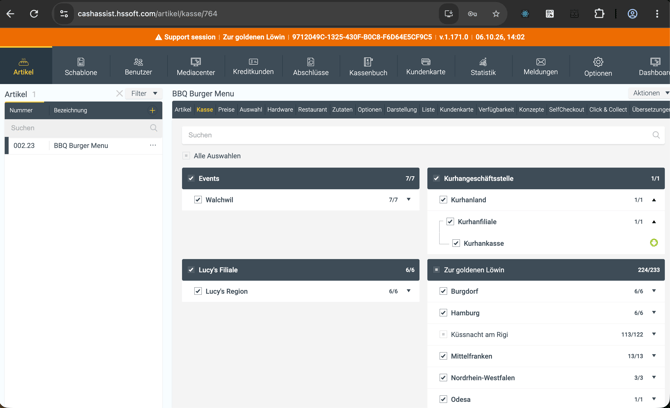
Menüs: Bei einem Artikel mit Auswahlschritten (Reiter Auswahl) braucht jede Auswahl-Schablone eines Schritts ebenfalls die C&C-Kasse – auch Hilfsschablonen, die nicht als Kategorie angezeigt werden. Nicht zugewiesene Schritte fallen weg; bleibt keiner übrig, wird das Menü als einfacher Artikel zum Grundpreis verkauft.
Sonderpreise: Jeder Eintrag unter Artikel → Preise (Angebotspreis, Einzelpreis, Aktionsrabatt) hat eine eigene Kassenliste. Einträge, die älter sind als die C&C-Kasse, enthalten sie nicht: Hake sie dort an.
Preis: Der Shop verwendet Preis Im Haus, wenn gesetzt, sonst Preis Außer Haus.
Die meisten Änderungen erreichen den Shop innerhalb einer Minute, Öffnungszeiten und Sonderpreise sofort.
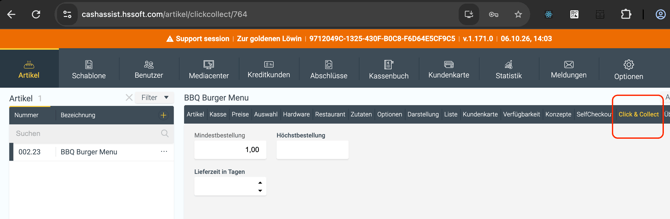
Der Reiter „Click & Collect“ im Artikelbereich
Diese Felder wirken nur in der Click & Collect App, nicht an den Kassen oder im QR-Menü.
- Mindestbestellung: die Menge, mit der der Zähler des Gastes startet; darunter kann er nicht gehen. Leer oder 0 wird als 1 gespeichert.
- Höchstbestellung: hier stoppt der Zähler. Leer bedeutet kein Limit.
- Bei Wiegeartikeln zählen beide in der Verkaufseinheit des Artikels: 100-g-Portionen oder Kilogramm.
- Mindest- und Höchstmenge prüft nur die App. Die Vorlaufzeit unten wird zusätzlich beim Absenden der Bestellung geprüft.
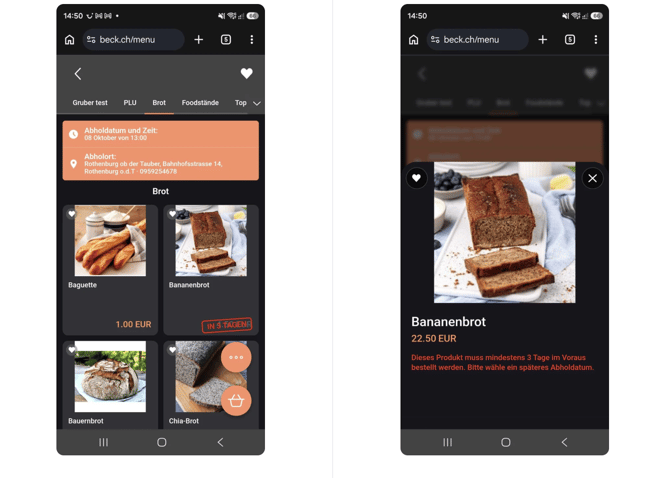
- Lieferzeit in Tagen: Tage, die der Artikel vor der Abholung braucht, zum Beispiel für die Produktion. Bei 2 kann eine Bestellung vom Montag frühestens am Mittwoch abgeholt werden. Gäste sehen den Hinweis „In 2 days“ und können den Artikel nicht für einen früheren Tag hinzufügen. Der tägliche Bestellschluss (Schritt 5) ändert an dieser Regel nichts. Bei einem Menü zählt nur die Lieferzeit des Menüartikels selbst.
Achtung: Fülle diesen Reiter zuletzt aus und prüfe ihn danach nochmals. Folgende Speichervorgänge setzen ihn derzeit zurück (Mindestbestellung auf 1, die anderen beiden werden geleert): die Reiter Darstellung und SelfCheckout, Zutaten → Artikelkategorien, Optionen → Jugendschutz sowie einige Felder in Auswahl, Restaurant und Verfügbarkeit.
Wochentage und Bestellfenster
- Schablone → Tage auswählen: die Abholwochentage für die Produkte der Schablone. An anderen Tagen sehen deine Gäste sie nicht. Ist kein Tag gewählt („Keine Tage“), ist die Schablone an jedem Tag ausgeblendet.
- Artikel → Verfügbarkeit → Bestellungen → Verfügbarkeit für Bestellungen: Datums- und Wochentagsfenster, geprüft gegen das Abholdatum.
Produktinformationen und Fotos
Deine Gäste sehen (Schritt 7):
- Zutaten → Deklaration: den Zutatentext;
- Zutaten → Nährwerte: die Nährwerte;
- Zutaten → Allergene: die Allergen-Symbole;
- Zutaten → Verbrauchshinweise für den Kunden: einen kurzen Text in den Produktdetails.
Schritt 4: Drucken einrichten (optional)
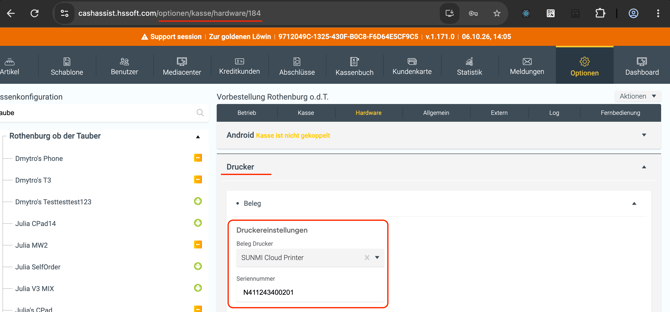
Ohne Drucker erscheinen neue Bestellungen nur an der SmartCheckout. Drucker richtest du an der C&C-Kasse ein: Hardware → Drucker.
Bestellbestätigung („Vorbestellung“)
- Stelle im Block Beleg den Beleg Drucker auf SUNMI Cloud Printer.
- Gib seine Seriennummer ein: 13 Zeichen, beginnend mit N.
Neue Kassen starten mit „SUNMI Integrated Printer“, der nichts druckt.
Der Bon entspricht dem Vorbestellungsbon der SmartCheckout: Kopf, Artikel, Abholdatum, Filiale, Name und Telefonnummer des Kunden, Bestellkommentar. Die Summe lautet 0.00 (es wurde noch nichts kassiert); einen Zahlungsstatus gibt es nicht.
Küchenbons
- Benenne deine Stationen einmalig unter Optionen → Kasse - Global → Küchenstandorte.
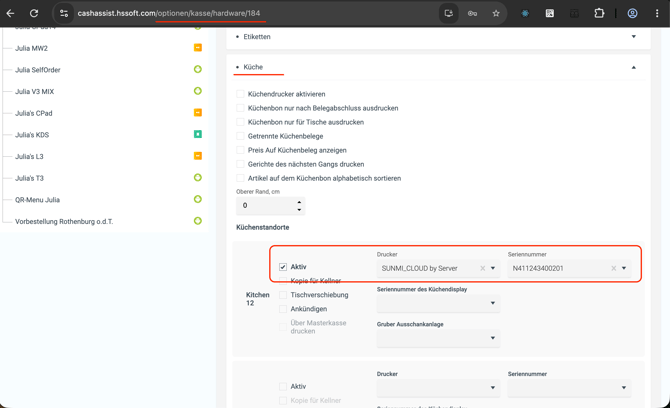
- Im Block Küche der Kasse pro Station: Aktiv anhaken, Druckertyp wählen, Seriennummer eingeben.
- Bei jedem Artikel, der dort gedruckt werden soll: Artikel → Restaurant → Standort Küchendrucker, Station anhaken.
Ein Stationsdrucker allein druckt nichts; der Artikel muss ebenfalls angehakt sein. Ein Menü druckt an den Stationen des Menüartikels, die Komponenten darunter.
Hake Aktiv in CashAssist Web selbst an, nicht über kopierte Einstellungen. Druckt eine aktive Station nicht, nimm den Haken heraus, warte ein paar Sekunden und setze ihn wieder.
Der Bon zeigt „C&C #“ mit Bestellnummer, Artikel und Druckzeit, aber keine Abholzeit und keinen Kundennamen. Zwei Stationen mit derselben Seriennummer drucken doppelt. Drucker, die keine SUNMI-Cloud-Drucker sind, drucken nur über die Master-Druckwarteschlange (Küchendruck-Masterkasse an der Filiale); wende dich dazu an den HSsoft-Support.
Bei der Übergabe wird der Beleg einer per Karte bezahlten Bestellung nur dann auf demselben Drucker gedruckt, wenn Betrieb → Drucken → Bon automatisch ausdrucken eingeschaltet ist. Bestellungen, die an der SmartCheckout bezahlt werden, drucken dort.
Schritt 5: Shop im Restaurant Manager einrichten
- Melde dich unter https://restaurant-manager24.hssoft.com mit deinem Firmen-Login an.
- Settings → Setup Click & Collect. Der Button heißt danach Setup QR-Menu: Du bist im C&C-Modus.
- Wähle im Kopfbereich die Filiale.
Felder werden gespeichert, sobald du sie verlässt (es gibt keinen Speichern-Button). Alle Einstellungen befinden sich auf der Seite Company und gelten für die im Kopfbereich gewählte Filiale; nur Options gilt für die ganze Firma.
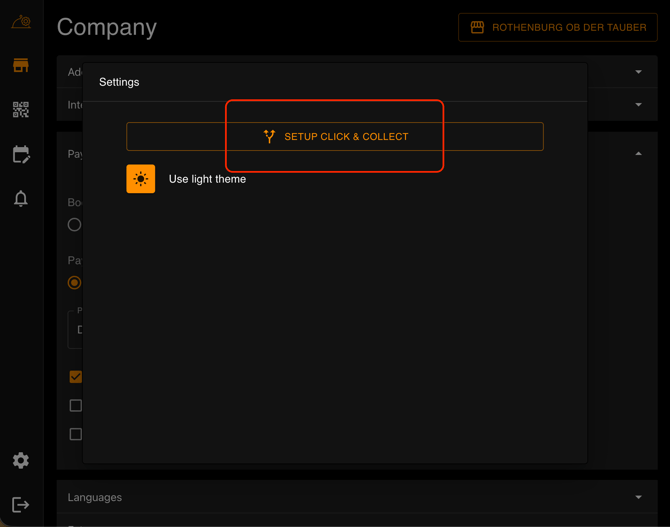
Adresse, Design, Sprachen (pro Filiale)
- Address (Land, Ort, Strasse, PLZ, Website, Telefon, E-Mail): wird automatisch von der C&C-Kasse übernommen
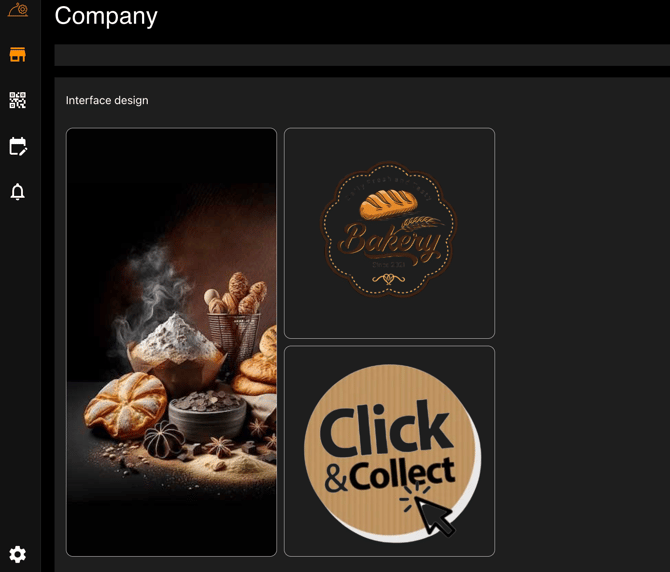
- Interface design: Hintergrundbild, Logo, App-Icon, Theme, Product Layout (nur Smartphones; Computer zeigen Kacheln), Schrift, Akzentfarbe kannst du in Restaurant-Manager für jede Filiale anders einrichten
Select branch by default
(Checkbox im Kopfbereich): Wird der Shop über deinen Firmenlink geöffnet, zeigt er das Design dieser Filiale, bis eine Filiale gewählt wird.
Die Vorschau rechts auf der Seite Company ist der Live-Shop: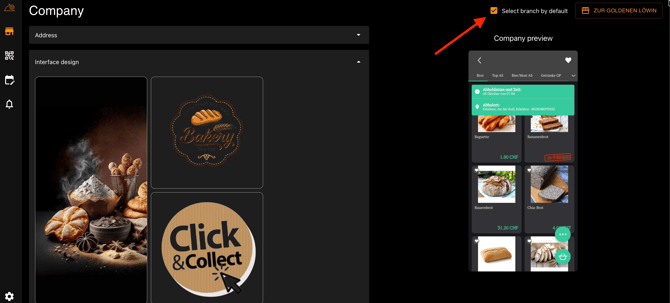
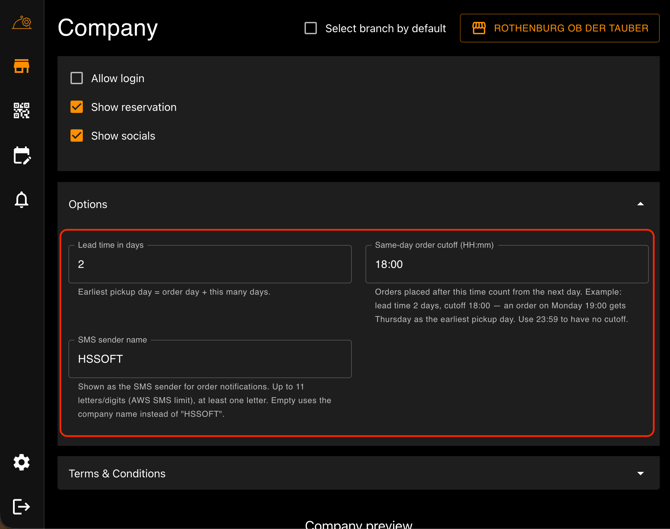
Options
- Languages: Sprachen für deine Gäste, gemeinsam mit dem QR-Menü.
- Extra: Allow login (Login und Zahlung mit digitaler Kundenkarte, Bestellverlauf); Show socials (deine Social-Media-Links).
- Lead time in days: frühester Abholtag = Bestelltag + diese Anzahl Tage.
- Same-day order cutoff (HH:mm): Bestellungen nach dieser Uhrzeit zählen ab dem nächsten Tag.
Beispiel: 2 Tage, Bestellschluss 18:00. Eine Bestellung am Montag um 19:00 bekommt Donnerstag als frühesten Abholtag, eine Bestellung am Montag um 17:00 Mittwoch.
- Lass das Feld Same-day order cutoff (HH:mm) leer oder trage 23:59 ein, wenn du keinen Bestellschluss willst.
- 0 Tage mit Bestellschluss 02:00 bedeutet: gar keine Abholungen am selben Tag.
AGB, Standardfiliale, Vorschau
- Terms & Conditions: deine AGB- und Datenschutztexte (DSGVO), die Gäste beim Checkout akzeptieren.
Dein Shop-Link
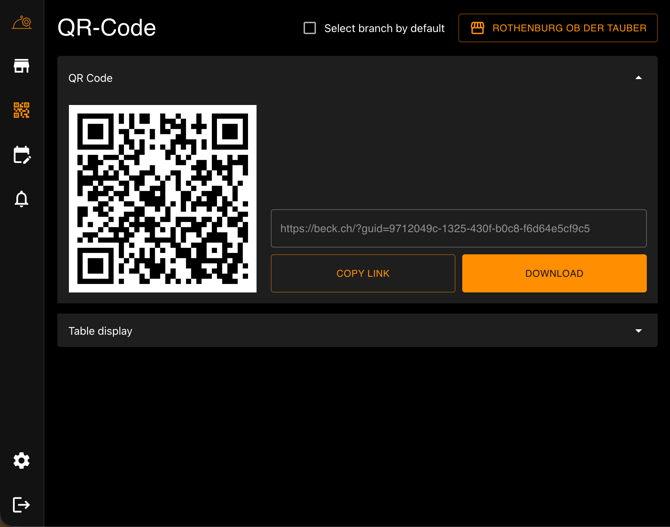
Die Seite QR Code zeigt deinen Link (https://beck.ch/?guid= plus deine Firmen-ID oder deine eigene Domain), für alle Filialen derselbe. Verwende Copy link oder lade das QR-Bild herunter.
Du kannst für die C&C App auch eine eigene Domain einrichten – siehe Anleitung 👉 Domain einrichten
Schritt 6: SMS an deine Gäste
Gäste mit Telefonnummer erhalten zwei SMS auf Deutsch:
- Bestellung aufgegeben: Sofortige Bestätigung mit Name, Bestellnummer sowie Abholdatum und -uhrzeit.
- Abholbereit: Sobald das Personal den Status Abholbereit an der SmartCheckout setzt, wird einmalig eine SMS mit der Bestellnummer versendet. Statusänderungen lösen keine weiteren SMS aus.
Andere C&C Status senden keine SMS. SmartCheckout-Bestellungen enthalten meist keine Telefonnummer. Die App zeigt den Status „abholbereit“ nicht an.
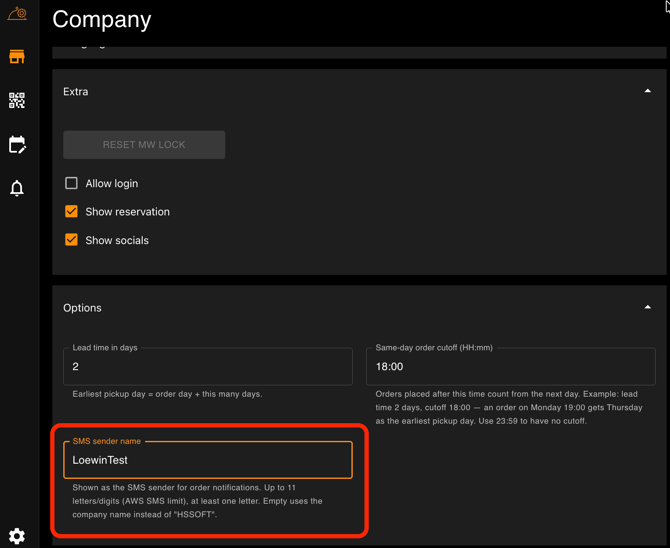
Absendername:
Unter "Options → SMS sender name" kann ein Name mit bis zu 11 Zeichen (mindestens ein Buchstabe) festgelegt werden. Bleibt das Feld leer, wird der gekürzte Firmenname verwendet. Da Absendernamen im Empfängerland registriert sein müssen, erscheint meist „NOTICE“. Für deutsche Nummern wird bei Abholbereit-SMS immer „NOTICE“ angezeigt.
Schritt 7: Was deine Gäste sehen
- Der Gast öffnet deinen Link und tippt auf Menu.
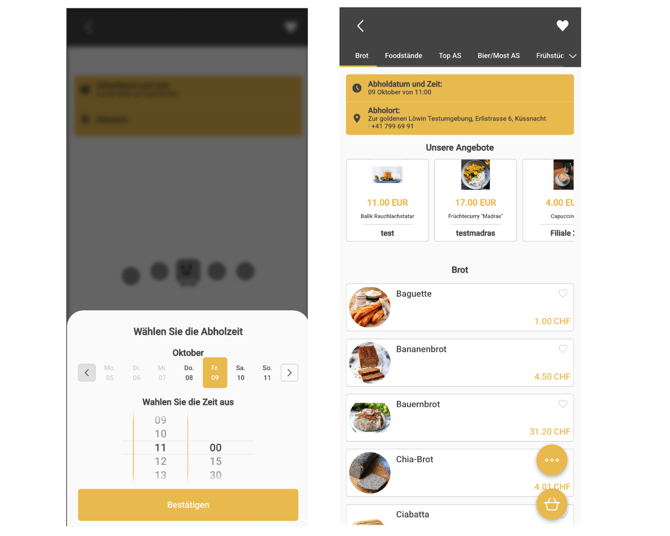
- Abholzeit wählen: Angeboten werden nur Tage und Uhrzeiten, die Öffnungszeiten, Vorlaufzeit und Bestellschluss erlauben.
- Abholort wählen: Filialen, die zu dieser Zeit geschlossen sind, zeigen „Unavailable by schedule“. Bei nur einer Filiale entfällt dieser Schritt.
- Das Menü zeigt oben Abholdatum und Filiale; ändert der Gast diese, wird der Warenkorb geleert („Your selected products will be discarded“).
Pro Produkt sieht der Gast:
- das ganze Foto, Allergen-Symbole, Altersbadge (16+/18+), Preis (bei Angeboten: regulärer Preis durchgestrichen);
- die Verbrauchshinweise in den Produktdetails;
- einen i-Button für Produktinformationen: Zutaten (Deklaration) und Nährwerte, auf Deutsch, nur wenn der Artikel welche hat. Am Computer erscheinen sie im Produktfenster unter Show more; auch Menükomponenten haben ihn.
Filter blenden Produkte mit ausgewählten Allergenen aus.
Menüs: Compose führt durch die Schritte („Step 1 of 3“), jeweils benannt nach ihrer Schablone, mit Mindest- und Höchstanzahl. Feste Komponenten werden automatisch als „Included“ hinzugefügt. Schritte ohne Auswahl werden übersprungen; muss nirgends gewählt werden, gibt es keinen Compose-Button.
Gewichtsartikel werden in Gramm oder Kilogramm dargestellt und angewählt.
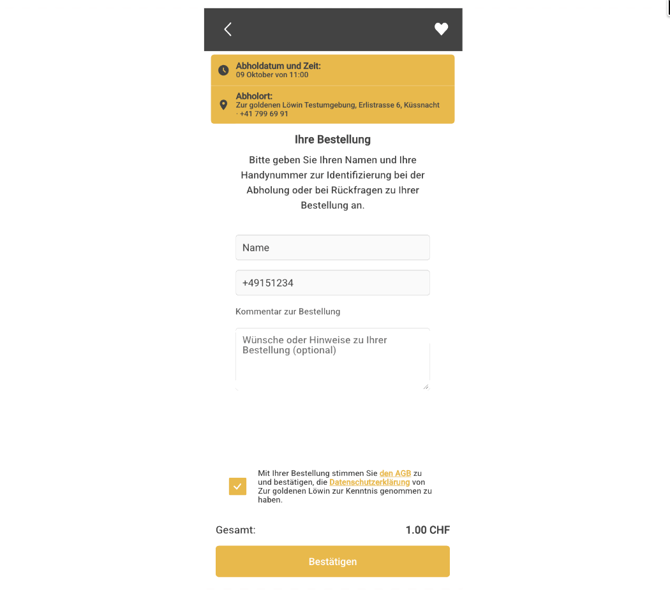
Checkout: Name, Telefonnummer, optional ein Bestellkommentar (bis 500 Zeichen); Gäste ohne Konto akzeptieren deine AGB und Datenschutzerklärung;
Bezahlung findet vor Ort statt: Die Bestellung wird online ohne Vorkasse abgeschlossen.
Die Bestätigung lautet: „Deine Vorbestellung wurde versendet. Bitte nenne bei der Abholung deine Nummer [Nummer].“
Zum Kalender hinzufügen speichert einen 15-minütigen Termin.
Schritt 8: Bestellungen an der SmartCheckout bearbeiten
Neue Bestellungen erscheinen in der C&C-Liste der SmartCheckout der Filiale.
| Status | Bedeutung | Was passiert |
|---|---|---|
| Ausstehend | Neue Bestellung | Wird gedruckt, sofern Sunmi Drucker eingerichtet ist |
| In Vorbereitung | Wird zubereitet | Es wird keine SMS gesendet |
| Abholbereit | Bereit zur Abholung | Der Gast erhält die Abholbereit-SMS |
| Fertig | Abgeholt | Die Bestellung wird bezahlt und gebucht |
Bezahlung bei Abholung: Kassiere wie gewohnt bar oder mit Karte an der SmartCheckout; sie bucht den Beleg.