![hssoft-logo-color-1000.png]](https://help.hssoft.com/hs-fs/hubfs/hssoft-logo-color-1000.png?height=50&name=hssoft-logo-color-1000.png)
QR-Code Design anpassen
Das Design deines QR-Codes kannst du im Bereich „Interface Design“ anpassen.
Dort kannst du zum Beispiel:
-
ein Hintergrundbild für den QR-Code festlegen (eigentlich ist es dasselbe Bildd, welches für die Startseite des Menüs genommen wird). QR-Menü Einstellungen
Mit dem Hintergrundsbild wirkt der QR-Code professionell und passt optisch zu deinem Restaurant.
QR-Code für einen Tisch generieren und drucken
So erstellst du den QR-Code als PDF-Datei:
Restaurant Manager öffnen
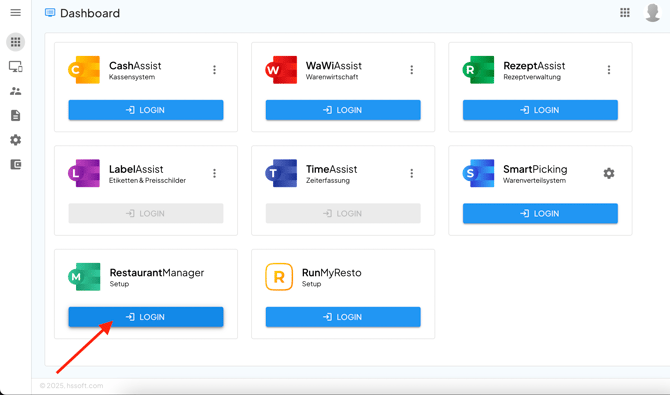
QR-Code für einen Tisch erstellen & herunterladen
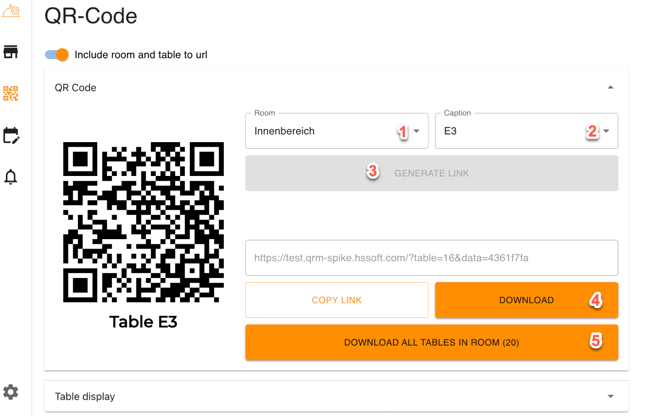
- Wähle im Feld Raum den gewünschten Raum aus.
- Wähle im Feld "Caption" den gewünschten Tisch aus.
- Klicke auf Generate Link, um den QR-Code und den dazugehörigen Link zu erstellen.
- Anschließend kannst du:
- den Link kopieren,
- den QR-Code herunterladen oder
- den QR-Code direkt ausdrucken.
Hinweis: Ist die Option Include room and table to URL aktiviert, werden Raum und Tischnummer in die URL übernommen. Dadurch wird der Gast beim Scannen automatisch dem richtigen Tisch zugeordnet.
5. Wenn du QR-Codes für einen kompletten Raum benötigst, musst du nicht jeden Tisch einzeln auswählen.
- Wähle den gewünschten Raum aus.
- Klicke auf Download all tables in room.
- Es wird eine Datei mit den QR-Codes aller Tische des ausgewählten Raums heruntergeladen.
Tischaufsteller herunterladen
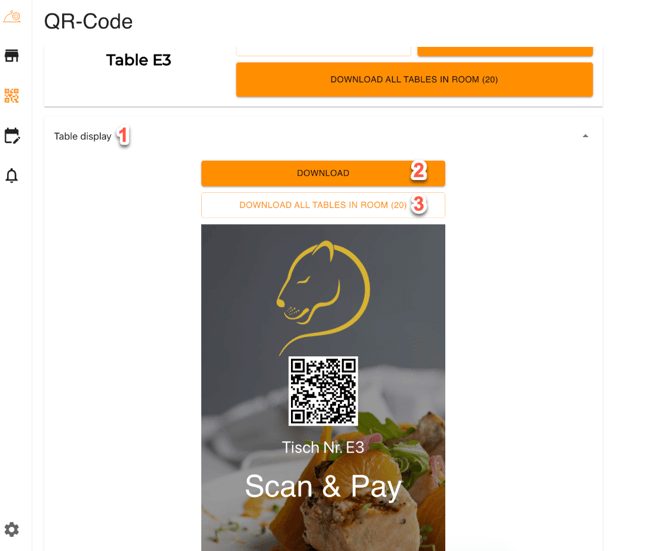
Im Bereich Table display kannst du fertige Tischaufsteller mit integriertem QR-Code herunterladen.
- Öffne den Bereich Table display.
- Klicke auf Download, um den Tischaufsteller für den aktuell ausgewählten Tisch herunterzuladen.
- Möchtest du Tischaufsteller für alle Tische eines Raums erstellen, klicke auf Download all tables in room.
Die heruntergeladenen Vorlagen enthalten bereits den jeweiligen QR-Code sowie die passende Tischnummer und können direkt ausgedruckt werden.
Tipp: Drucke die Tischaufsteller auf stabilem Papier oder Karton und laminiere sie bei Bedarf. So bleiben sie im täglichen Einsatz länger geschützt.
QR-Code am Tisch platzieren
Nach dem Drucken kannst du den QR-Code zum Beispiel:
-
auf dem Tisch aufstellen
-
in einen Aufsteller einlegen
-
aufkleben (z. B. laminiert)
Wichtig ist, dass der QR-Code gut sichtbar und leicht erreichbar für deine Gäste platziert ist.
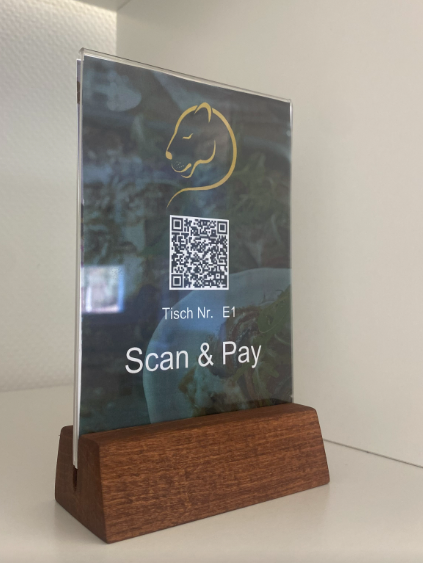
💡 Tipp:
Achte darauf, dass jeder Tisch wirklich seinen eigenen QR-Code verwendet. Nur so werden Bestellungen und Zahlungen korrekt dem richtigen Tisch zugeordnet.